
あるプロジェクトから別のプロジェクトへ、ドキュメントを移動できるようになりました!
ドキュメントの変更履歴やコメントも含めて移動できますので、プロジェクトを再整理したい場合にも便利です。
操作方法
◆複数ファイルを一括して移動させる場合
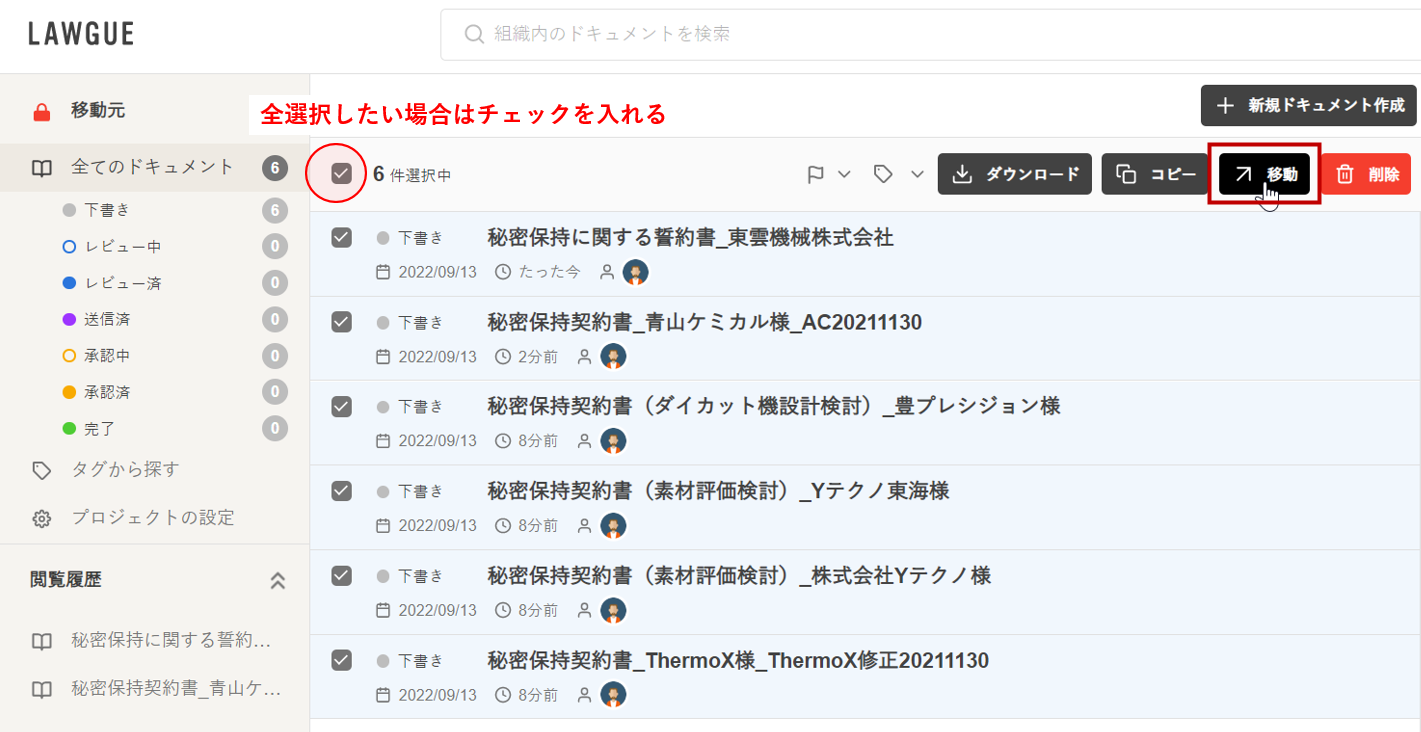
ドキュメントのプレビュー画面で、移動させたいファイルタイトル(全選択したい場合は上部のチェックボックス)にチェックを入れ、[移動]をクリックします。
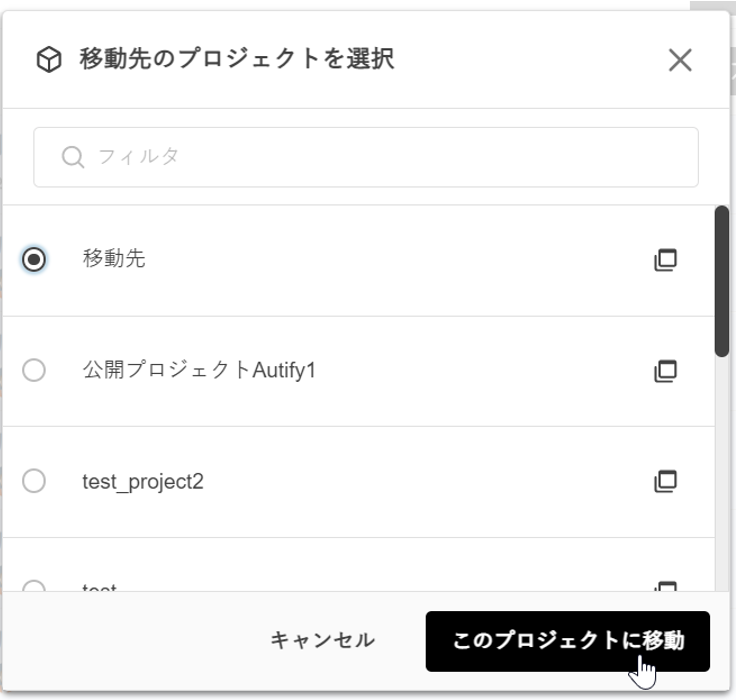
移動先のプロジェクトを選択して、[このプロジェクトに移動]をクリックします。
ドキュメントの移動が完了するとメッセージが表示されます。メッセージ内をクリックして移動先のプロジェクトを開くこともできます。
なお、コピー機能とは異なり、移動元のプロジェクトにはデータが残りません。

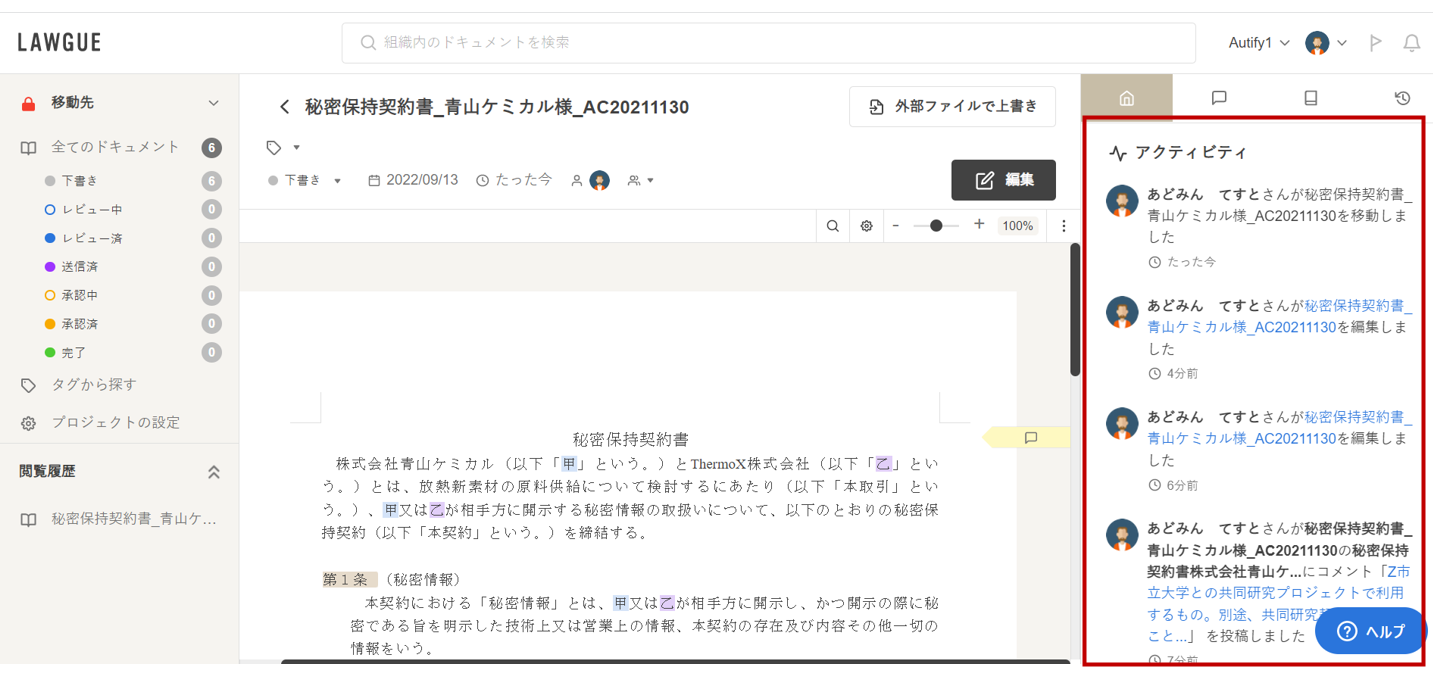
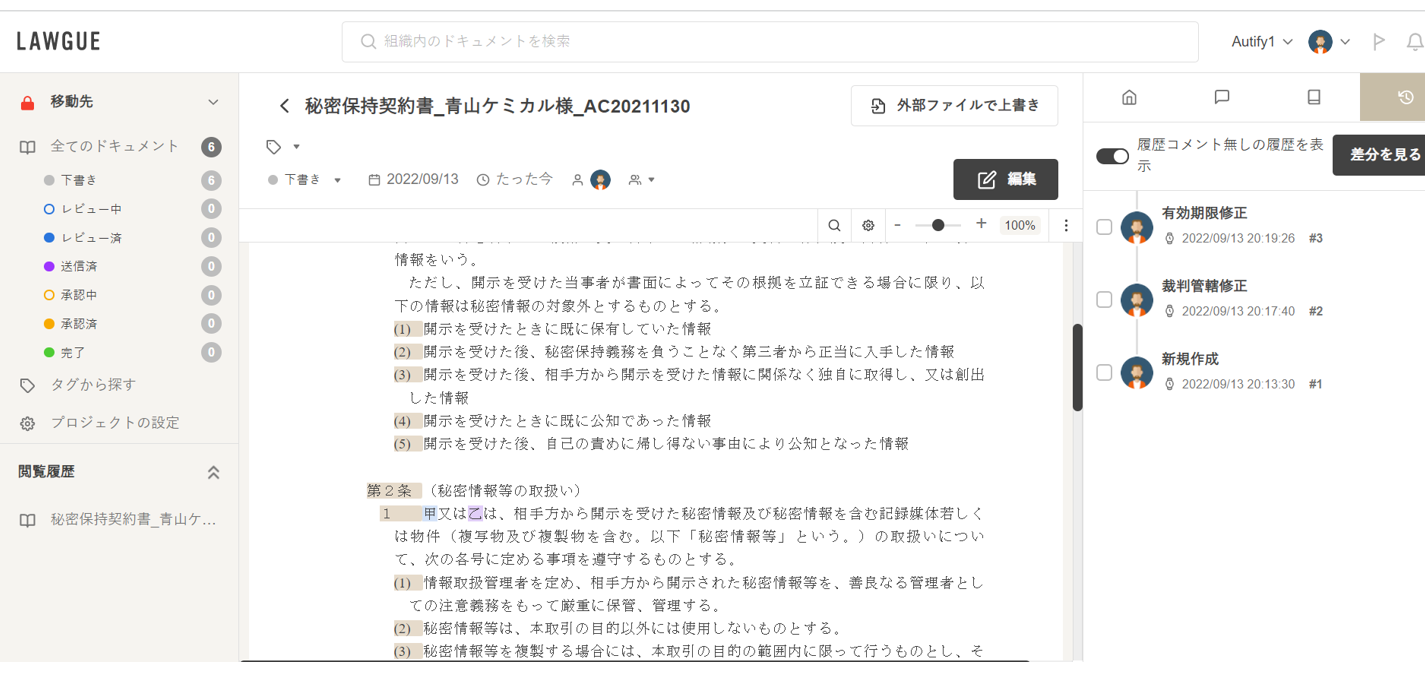
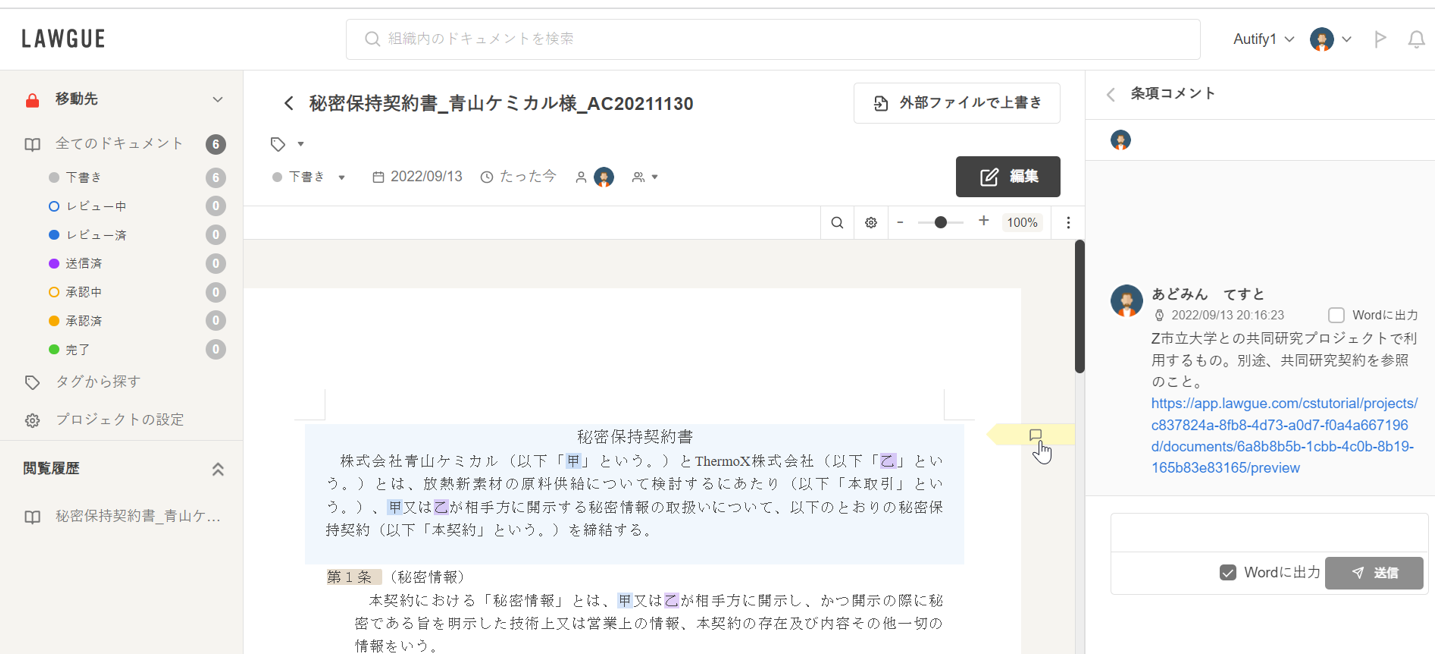
移動したドキュメントのプレビュー画面では、移動元のプロジェクトで行った編集やコメントはもちろんのこと、当該データを移動したこともアクティビティに記録されます。
変更履歴:
コメント:
◆一つのファイルを移動させる場合
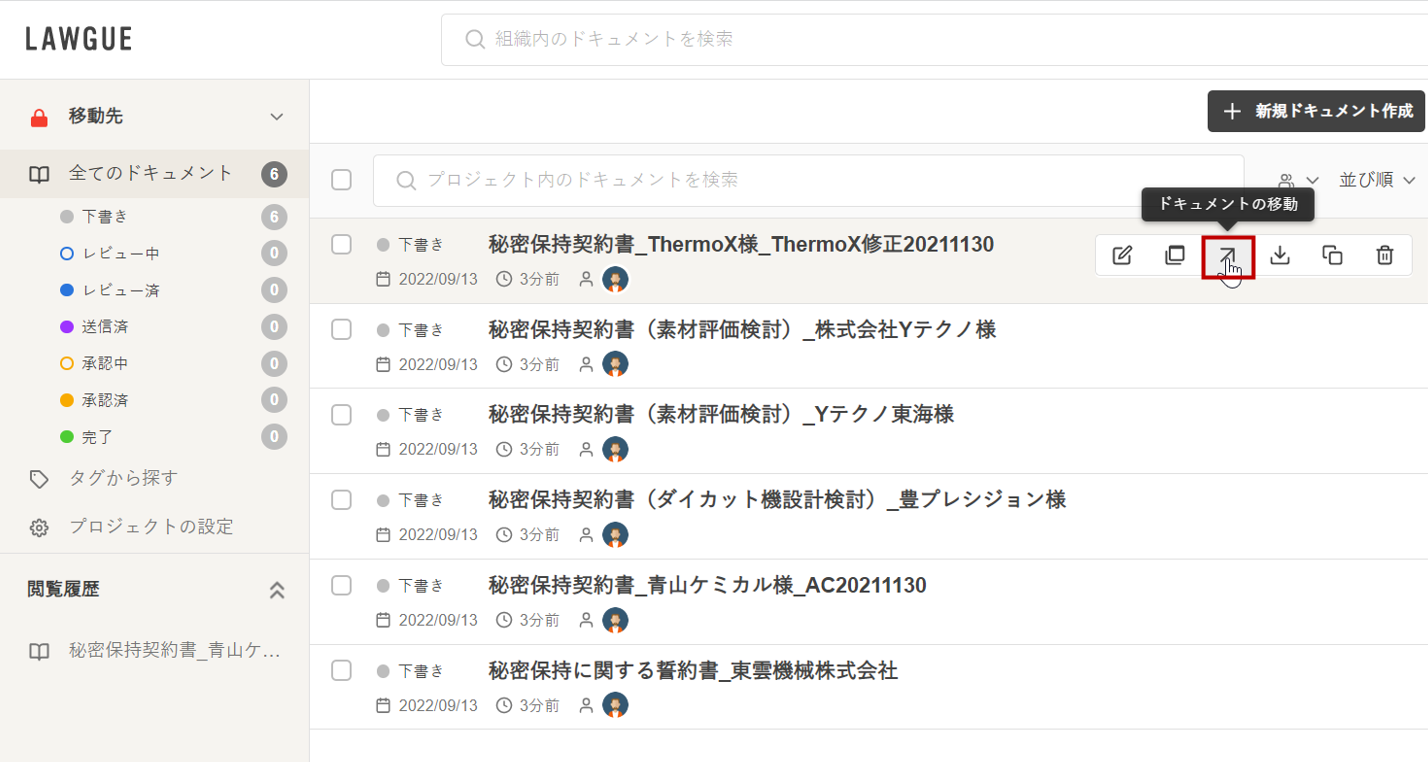
ドキュメントの一覧画面で、移動させたいファイルにカーソルを置き、表示メニューから[ドキュメントの移動]をクリックします。
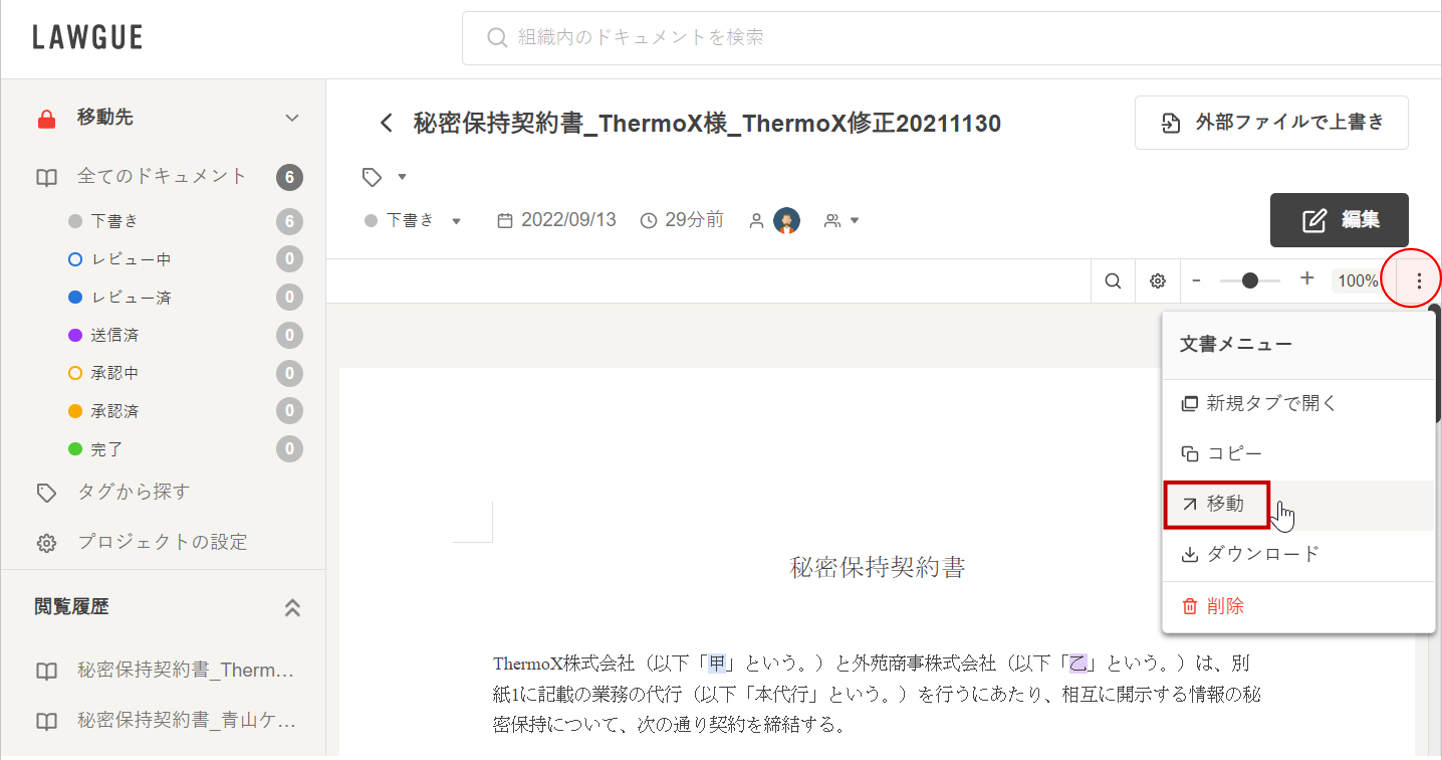
ドキュメントのプレビュー画面の[文書メニュー]内からも移動が可能です。
コメント
0件のコメント
サインインしてコメントを残してください。