
先日のアップデートでドキュメントへの任意のタグ付与&検索機能をご利用いただけるようになり、LAWGUE内のファイルの仕分けを見直されたい、改めてプロジェクトを整理したいというユーザー様もいらっしゃるのではないかと思います。
そこで、LAWGUEの使い方の事例としまして、プロジェクトのモデルケース(パターン)をご紹介いたします。
「プロジェクトはどの単位で作成するのが良いのだろう?」「より効率的に作成・レビューを行うにはどうしたら良いか?」とお考えのユーザー様のご参考になれば幸いです!
プロジェクトを文書類型ごとに分けるパターン
例えば契約書であれば、契約種別(契約類型)ごとにプロジェクトを作成します。
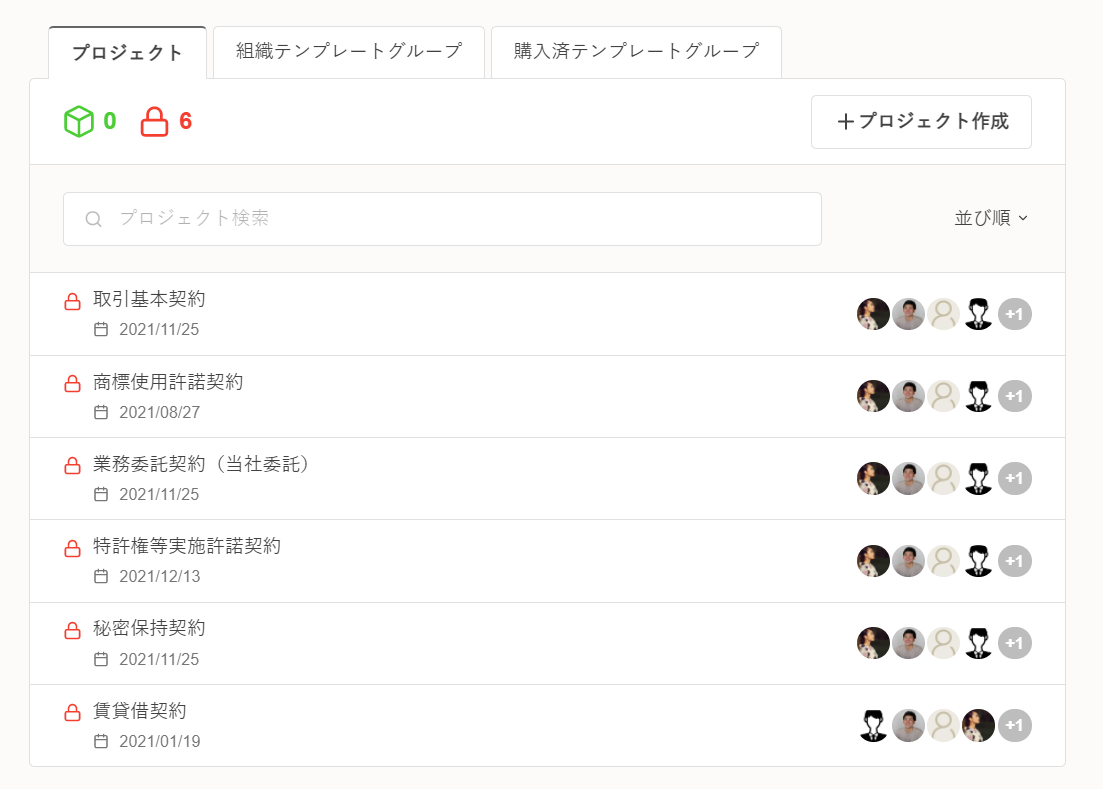
秘密保持契約のプロジェクトを開いてみると、様々な案件、様々な取引先との秘密保持に関する契約書が格納されています。
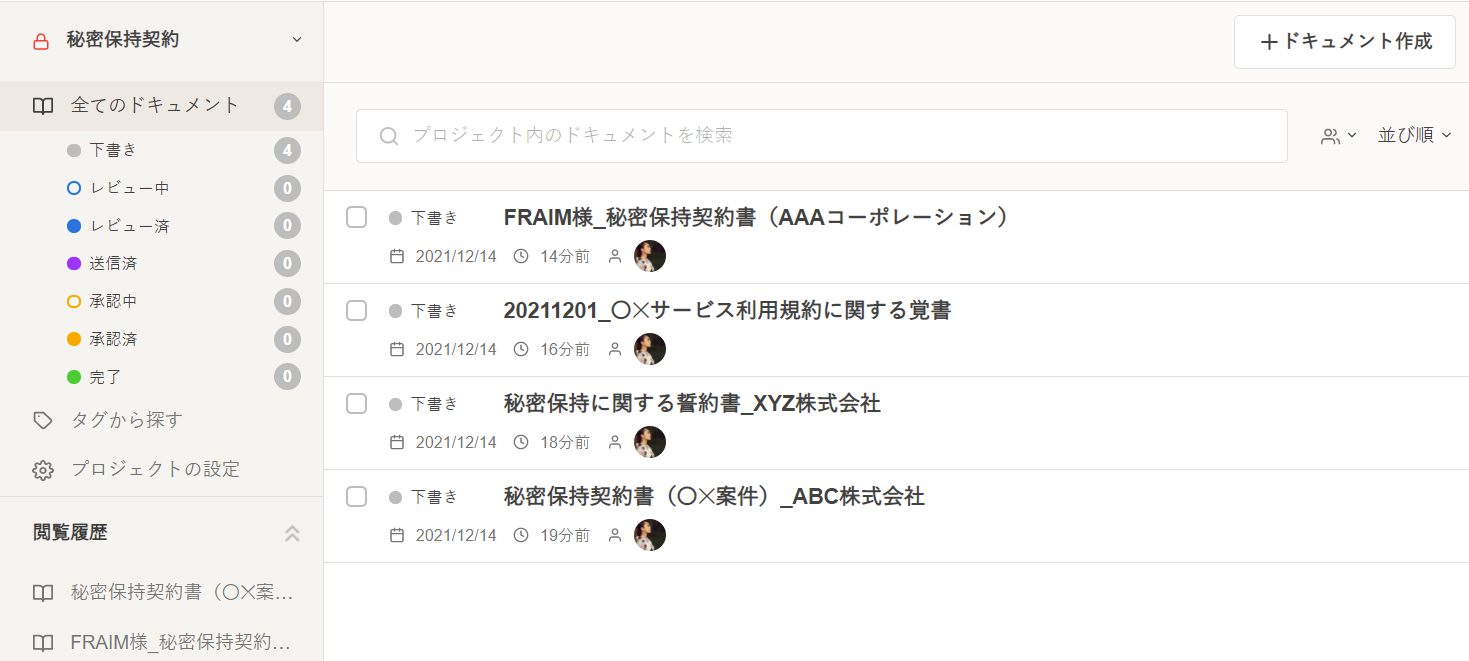
ここでドキュメントタグ機能を活用して、個々の秘密保持契約書にタグを付けていきます。
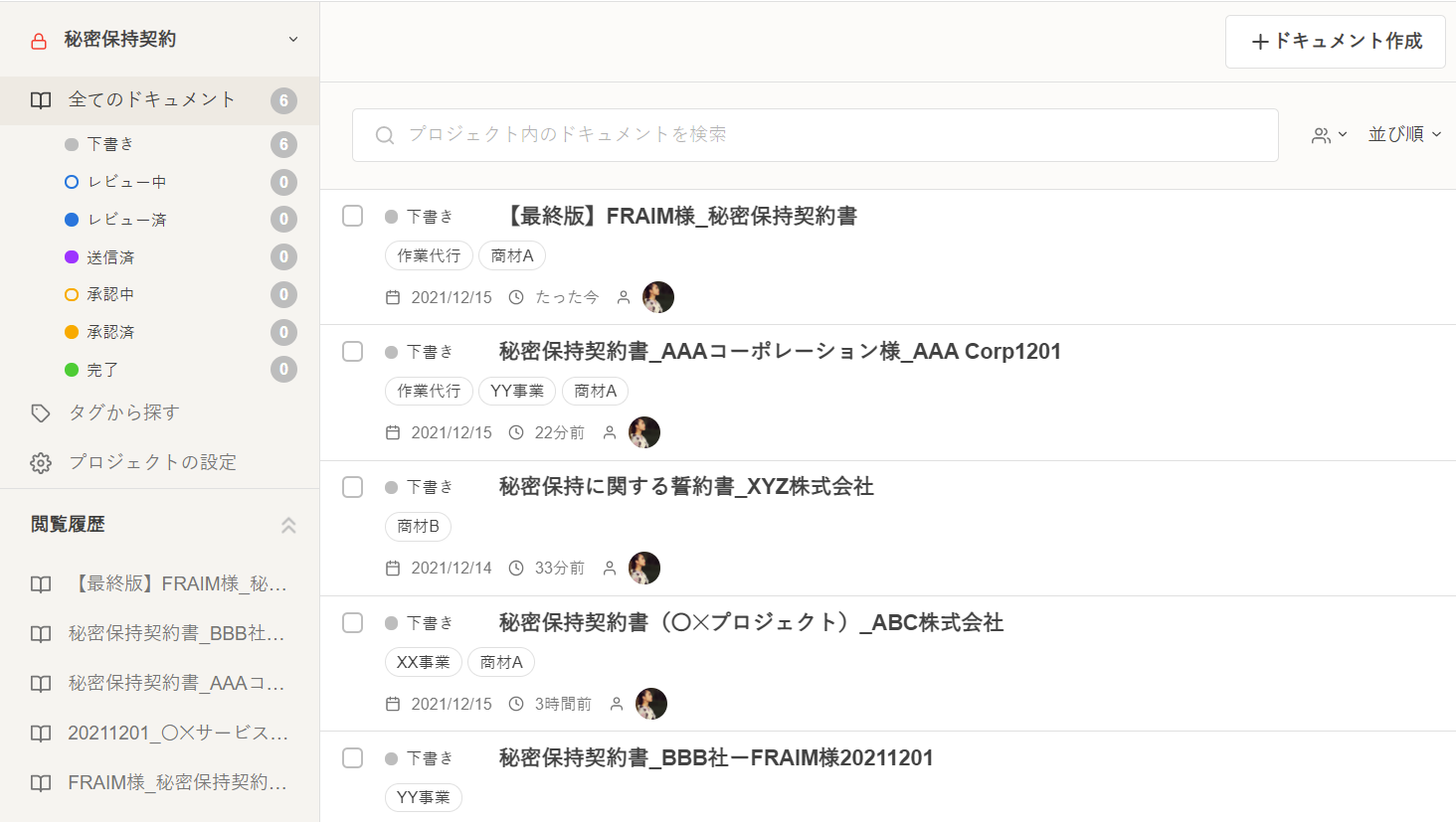
下図ではタグの一例として、商材や事業、案件の概要を登録していますが、過去の契約書と見比べる(=レビューする)際にどのような観点で比較することが多いかによって、登録するタグを検討されることをおすすめします。
タグの例:
商材、事業、概要、相手先名、雛形どおり、雛形から変更あり、当社有利、先方有利, etc...
※一つのドキュメントに付与できるタグの上限は5個までです。
タグで検索することのメリット
このようにタグを付けておけば、画面上部のグローバル検索(プロジェクトを横断してLAWGUE上のドキュメント検索が可能)において目的のタグが付いているドキュメントのみを表示させたり、
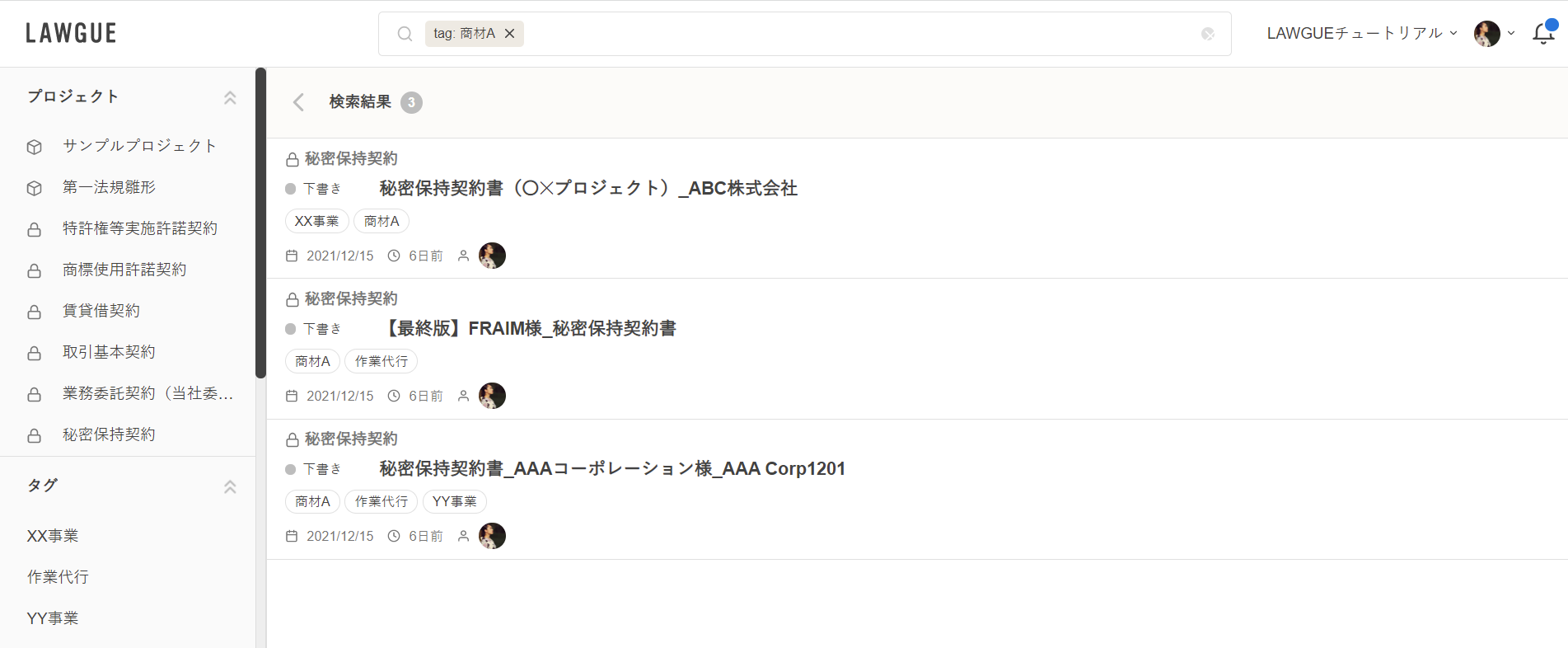
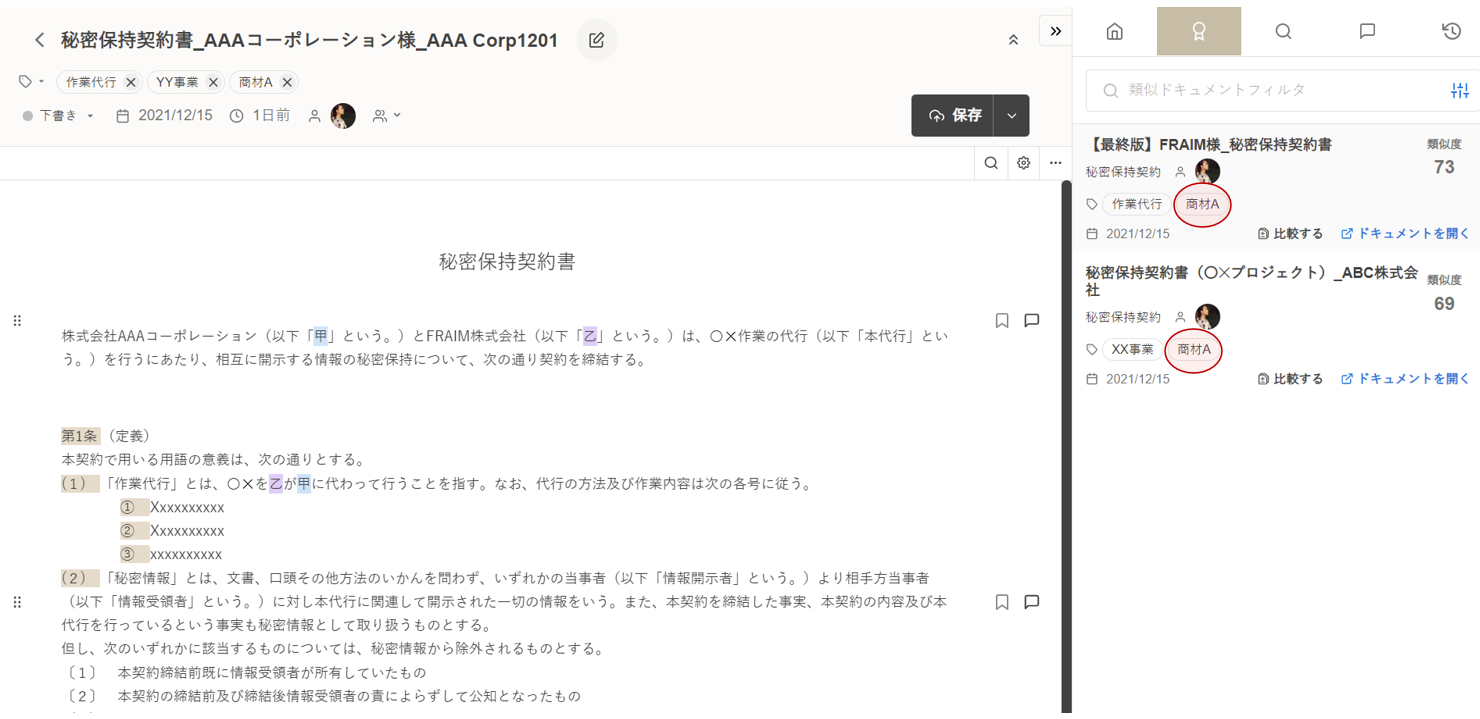
類似ドキュメントを表示させる際も、AIの自動提案に加えてよりピンポイントに特定のタグが付いているドキュメントだけに絞り込んで表示させることができます。
こちらの例であれば、今回レビューする対象が「商材A」に関する契約書だったとして、同じく商材Aについて過去に締結した秘密保持契約書を瞬時に呼び出し、比較することができます。
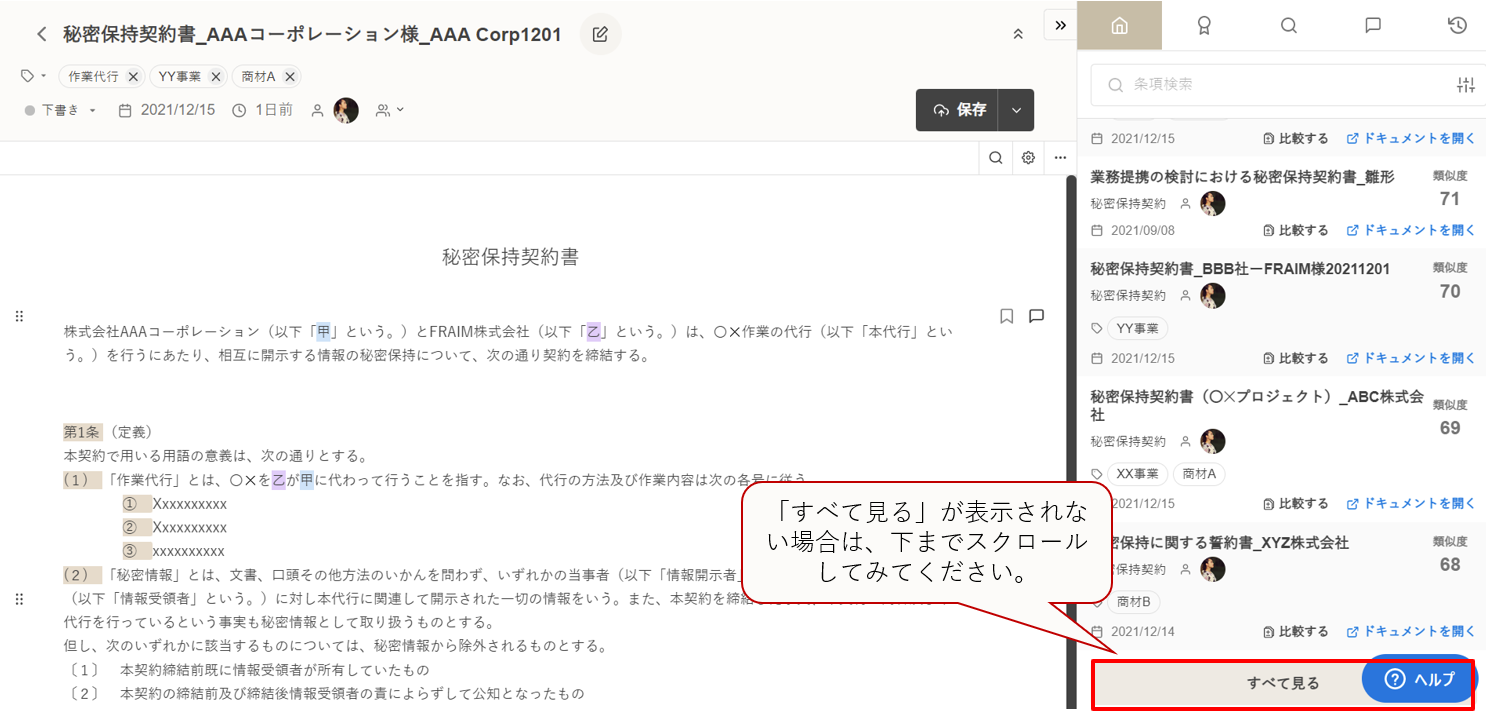
※類似ドキュメントの絞込みフィルタを表示させるには、画面右側の「類似ドキュメント」の最下部に [すべて見る] ボタンをクリックします(表示されない場合は一番下までスクロールしてみてください)。
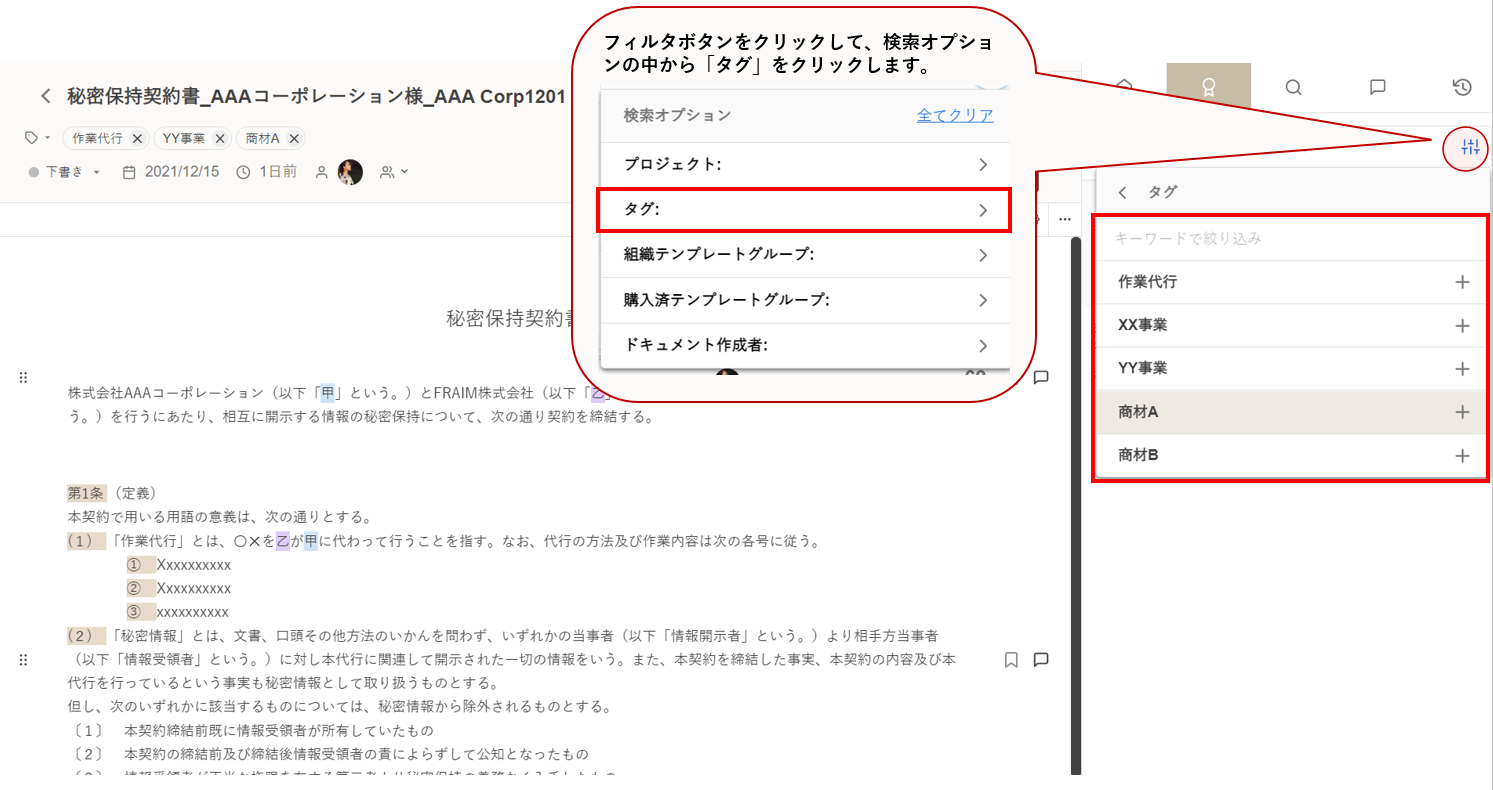
画面上部のフィルタボタンをクリックすると検索オプションとして絞込みのメニューが表示されますので、この中から[タグ]をクリックします。
ドキュメントに付与されているタグの一覧が表示されますので、探したいタグをクリックします(複数選択可)。
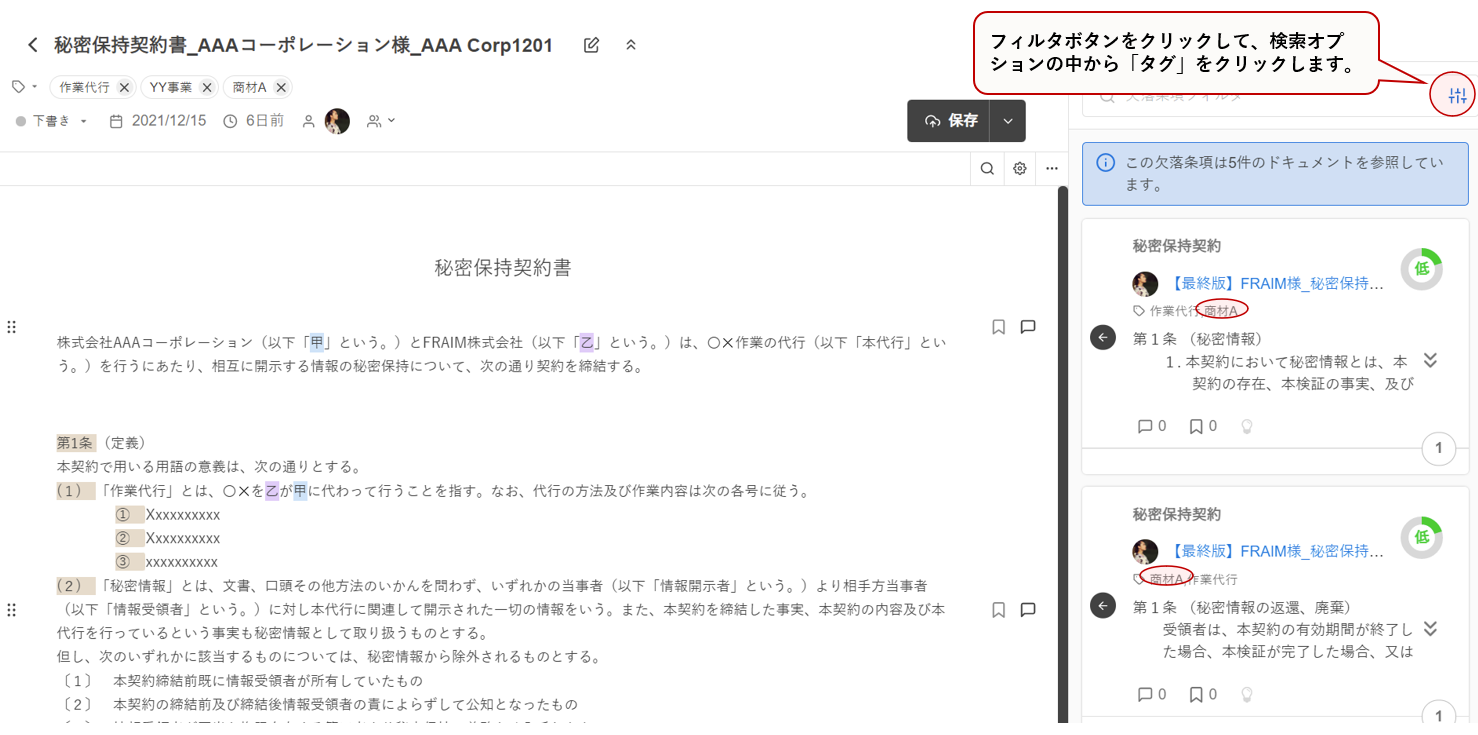
類似ドキュメント同様、条項検索/類似条項検索/欠落条項検索においても、特定のタグが付いているドキュメントのみで条項/類似条項/欠落条項を表示させることも可能です。
下図は欠落条項検索のフィルタの例です。
以上をまとめますと、プロジェクトを契約書類型で仕分けた場合、多様な取引先・案件の過去の契約書が一つのプロジェクト内に混在することになりますが、タグ機能を活用することで、混在している中であっても、今みくらべたいものだけを表示させて比較することが可能になります。
次回は、別のパターンでプロジェクトを作成した場合のモデルケースをご紹介します!
コメント
0件のコメント
サインインしてコメントを残してください。