
Wordとの互換性を強化し「変更提案機能」を新たに実装しました!
Word上の変更履歴がLAWGUEでも確認できるようになりました。
まずはβ版としてリリースし、段階的に機能を追加してまいります。
β版でできること:
- Word上の変更履歴をLAWGUE上で確認
- LAWGUE上での編集箇所を変更履歴としてWordダウンロード
今後の追加予定機能:
- 変更提案の情報(誰がいつ変更したか)の表示
- LAWGUE上での変更箇所へのハイライト
- 変更提案のLAWGUE上での承諾/拒否
この記事では、β版でできることについて操作方法をお伝えします。
目次
用語の定義
Wordの校閲機能(変更履歴の記録)のことを、LAWGUEでは「変更提案」と呼びます。
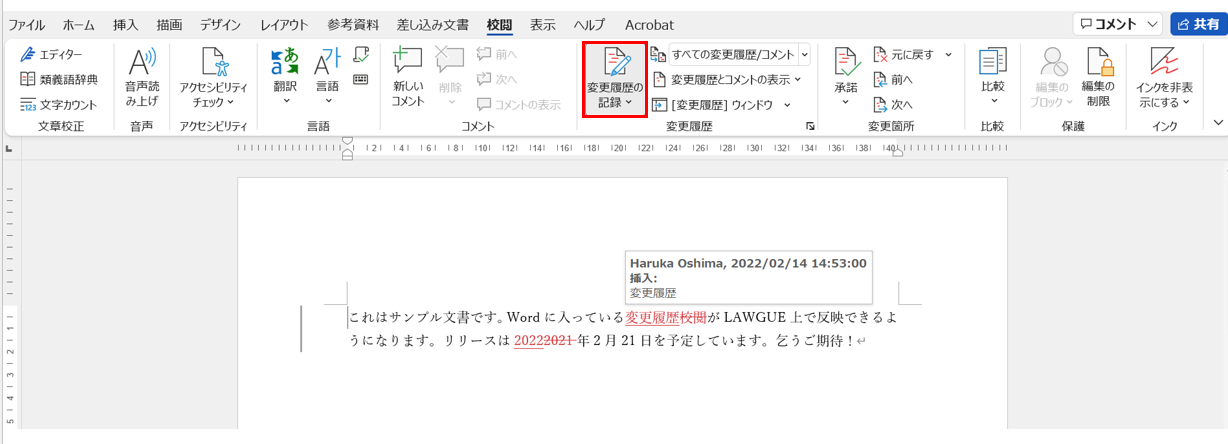
今回のアップデートにより、Word上の変更履歴をLAWGUE上で変更提案として表示させることができるようになりました。
Wordファイルアップロード時の操作
WordファイルをLAWGUEにアップロードする際、変更提案を承認するかしないかを選択することができます。
・変更提案を承認してアップロード⇒変更前の文章はLAWGUE上には表示されません。
・変更提案を承認しないでアップロード⇒変更前の文章もLAWGUE上に表示されます。
Wordの変更履歴をLAWGUE上でも確認したい場合は、変更提案を承認しないでアップロードします。
変更提案を承認しないでアップロードする手順:
↓ 動画はこちら ↓
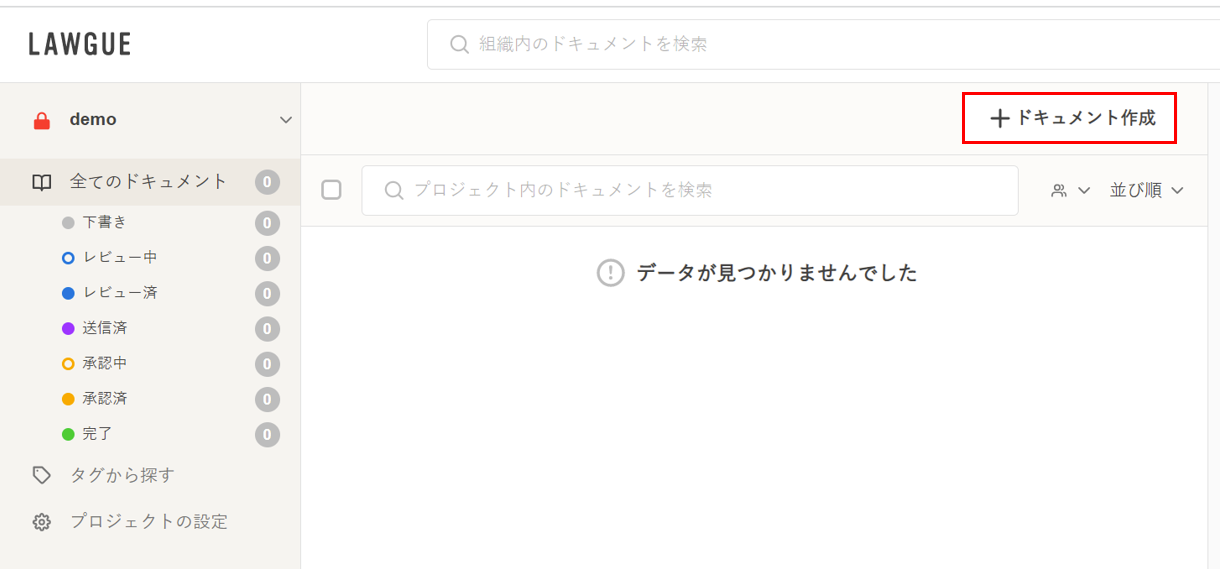
1. プロジェクトを開き、[+ドキュメント作成]ボタンをクリックします。
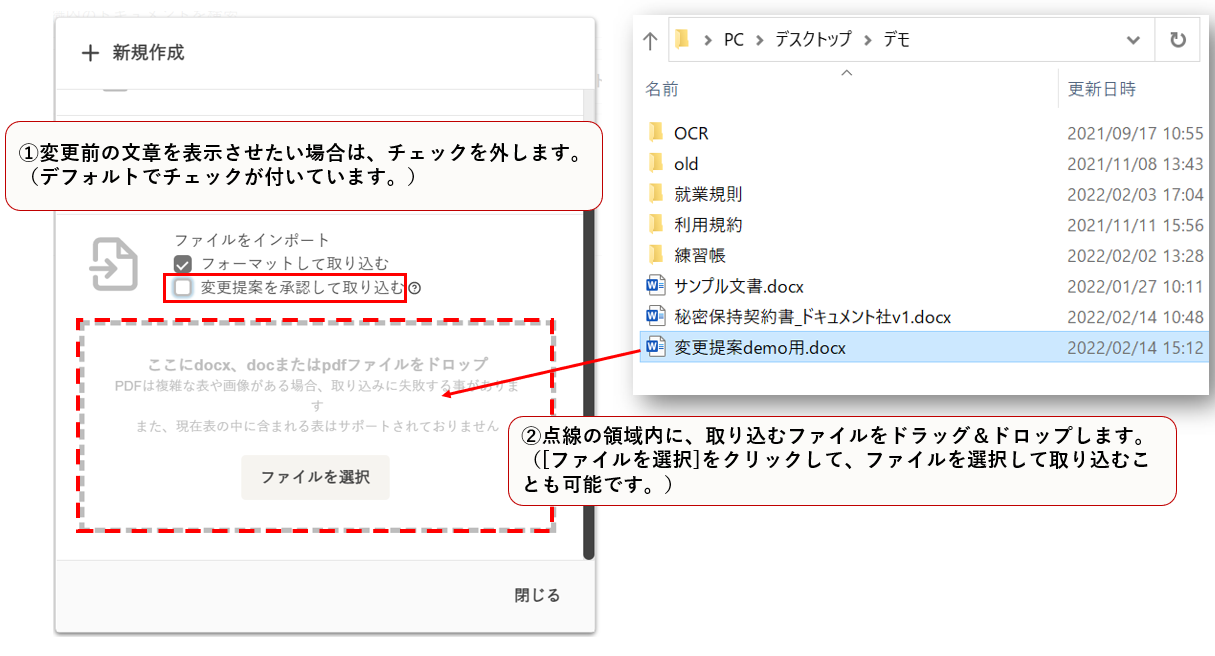
2. 表示された新規作成画面上で「変更提案を承認して取り込む」のチェックを外します(デフォルトではチェックが付いています)。
点線の領域内にファイルをドラッグ&ドロップします(または[ファイルを選択]をクリックしてファイルを選択して取り込むことも可能です)。
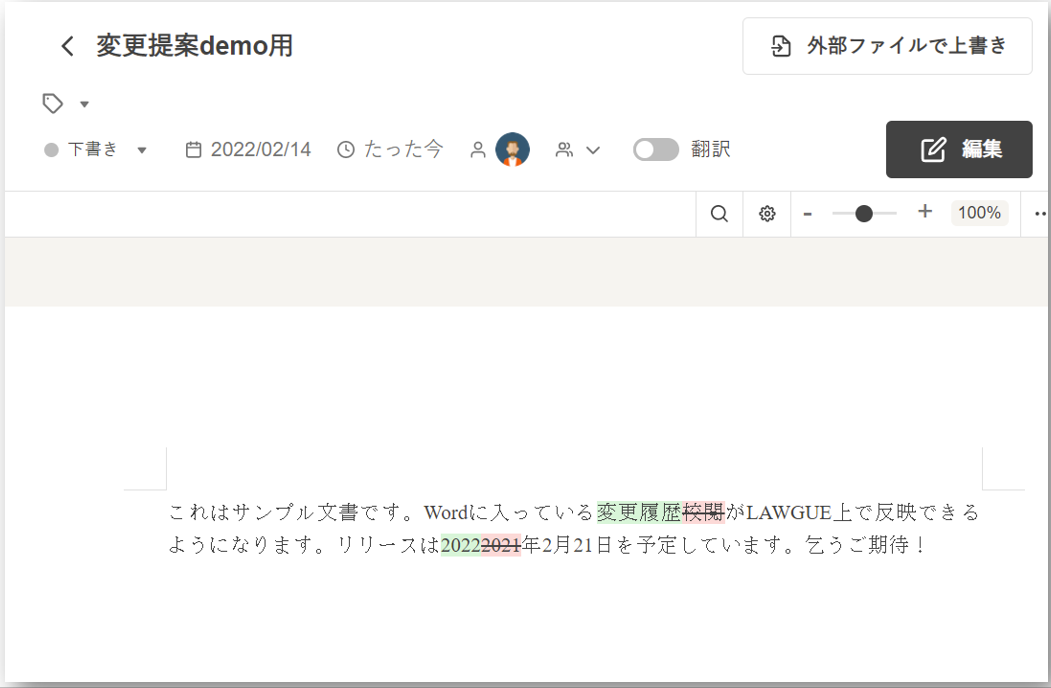
3. LAWGUE上では変更提案箇所が赤と緑で表現されます(削除箇所は赤背景+取消線、追加箇所は緑背景)。
変更提案を承認してアップロードする手順:
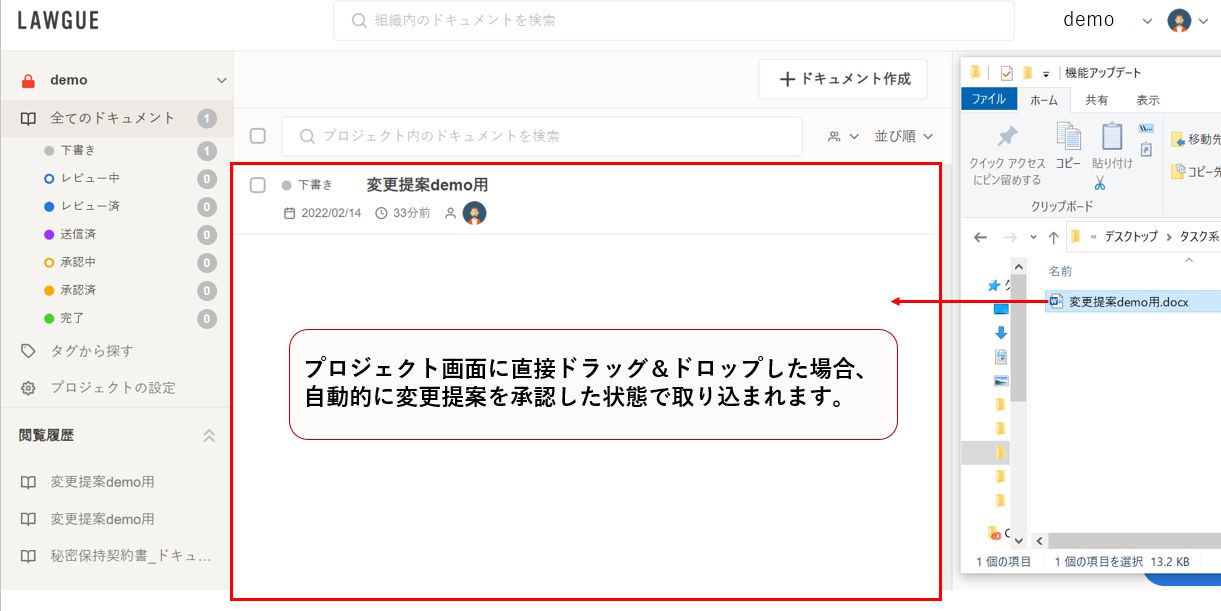
プロジェクト画面に直接ファイルをドラッグ&ドロップした場合、自動的に変更提案を承認した状態で取り込まれます。
(上記手順2で「変更提案を承認して取り込む」にチェックを入れても同じ状態になります。)
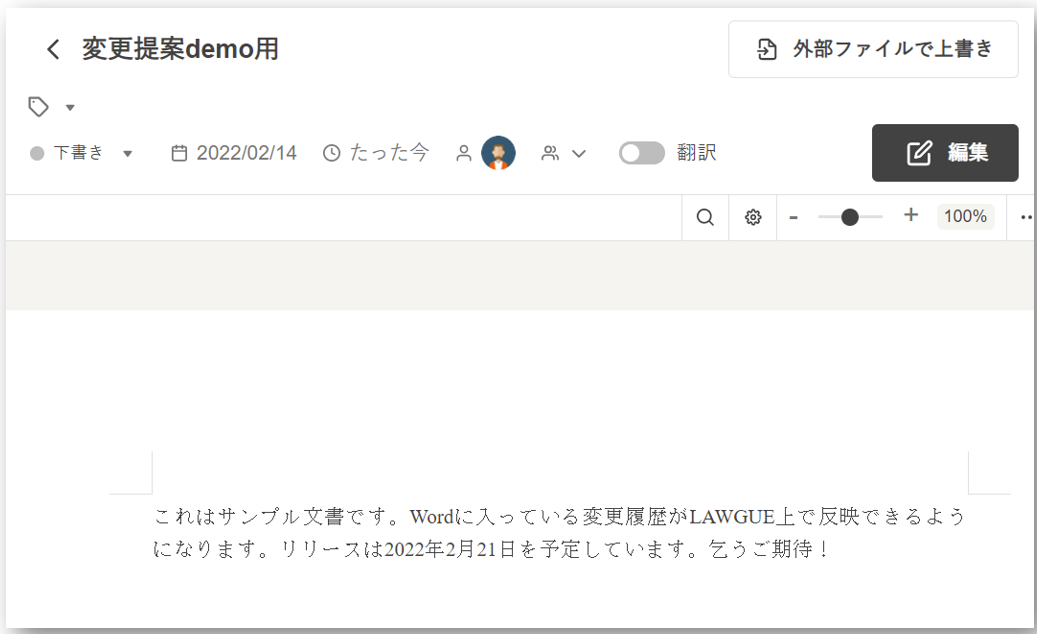
LAWGUE上では変更前の文章は表示されません。
Wordファイルダウンロード時の操作
LAWGUE上のデータをWordファイルとしてダウンロードする際も、変更提案状態(=Word上に変更履歴を表示した状態)にするかどうかを選択できます。
変更履歴を表示した状態でダウンロードする手順:
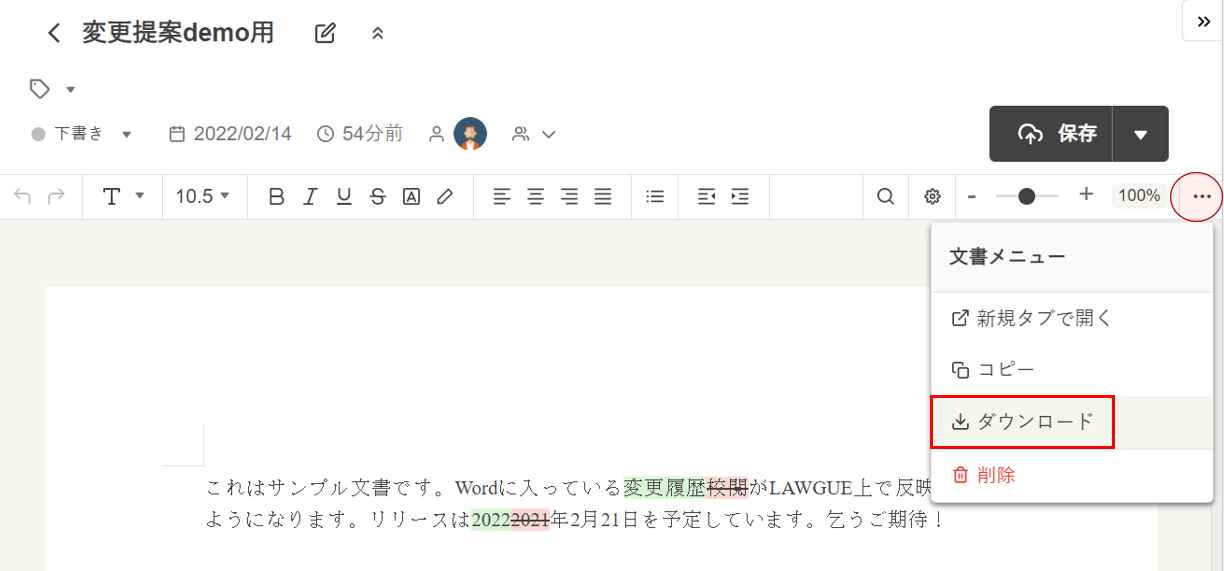
1. 編集画面またはプレビュー画面の三点リーダから[ダウンロード]をクリックします。
(下図は編集画面)
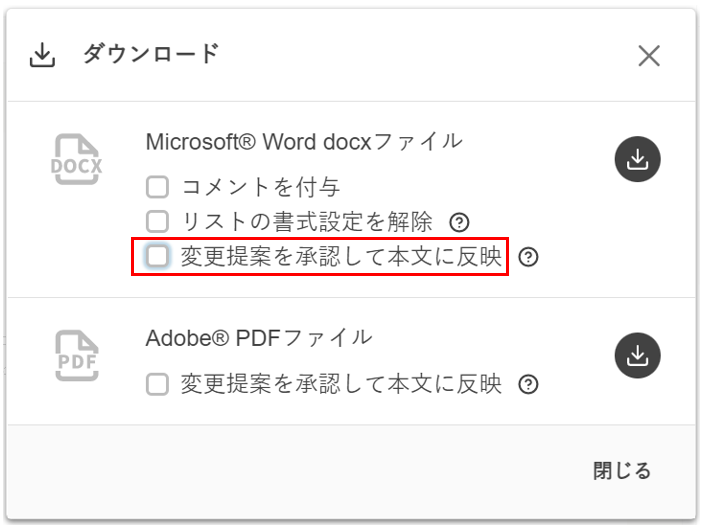
2. 「変更提案を承認して本文に反映」のチェックを外します(デフォルトではチェックが入っています)。
3. ダウンロードされたWordファイルを開くと、元のWordファイルに入っていた分の変更履歴が表示されます。
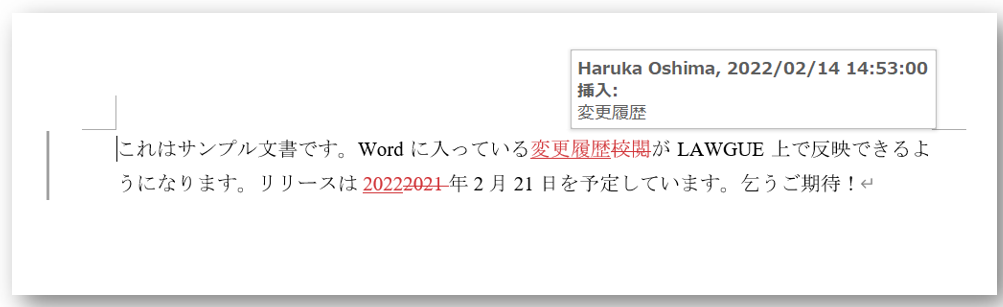
但し、この手順ではLAWGUE上での編集箇所は変更履歴として表示されません。
LAWGUE上での編集箇所を変更履歴としてダウンロードする手順:
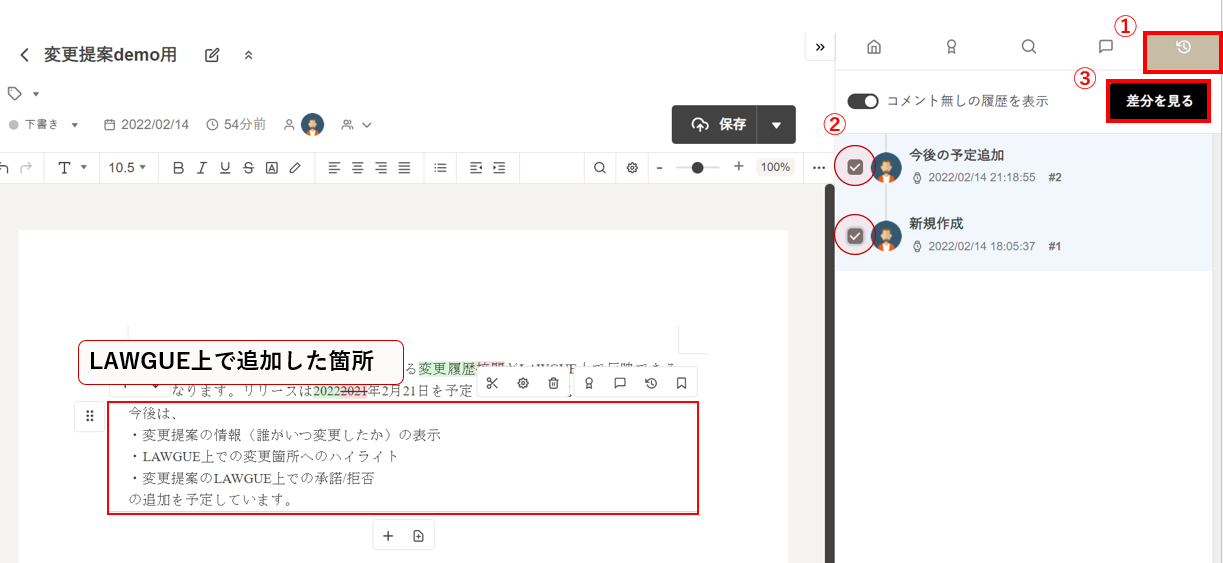
1. LAWGUE上での編集内容を保存し、[変更履歴]ボタンをクリックします。
2. 保存前と保存後のバージョンを選択します。
3. [差分を見る]ボタンをクリックします。
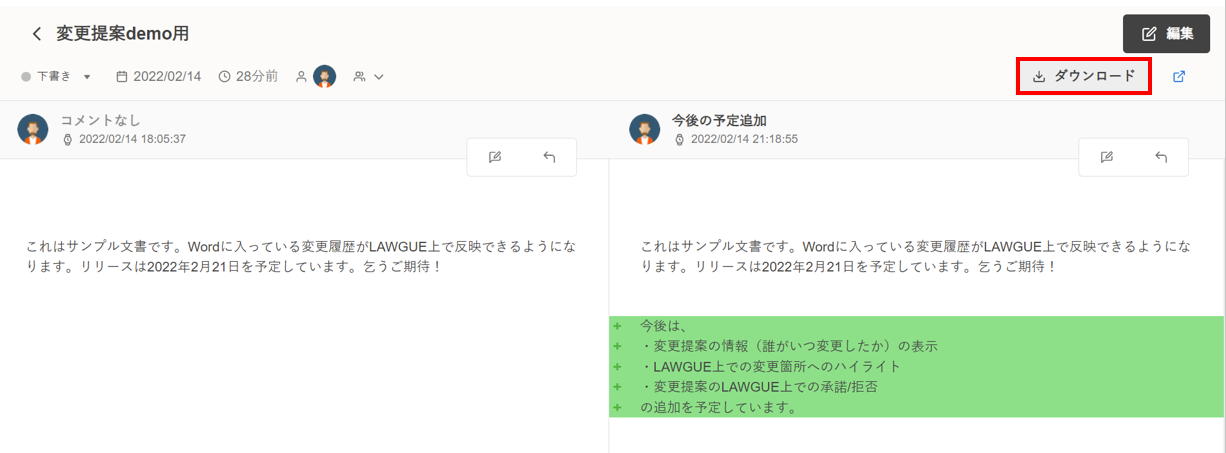
4. バージョン間の比較画面が表示されますので、[ダウンロード]ボタンをクリックします。
なお、比較画面は2つのバージョン間の差分がハイライトされる仕様ですので、元のWord上の変更履歴はこの画面ではハイライトされない(変更履歴は見えない)ことにご留意ください。
(類似ドキュメントとの比較画面や、条項検索時の比較画面も同様に変更履歴が見えません。)
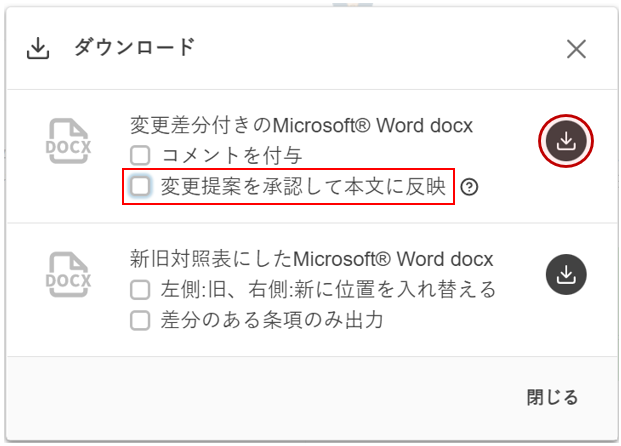
5. 「変更差分付きのWordファイル」メニューで、「変更提案を承認して本文に反映」のチェックを外し、ダウンロードボタンをクリックします(デフォルトではチェックが入っています)。
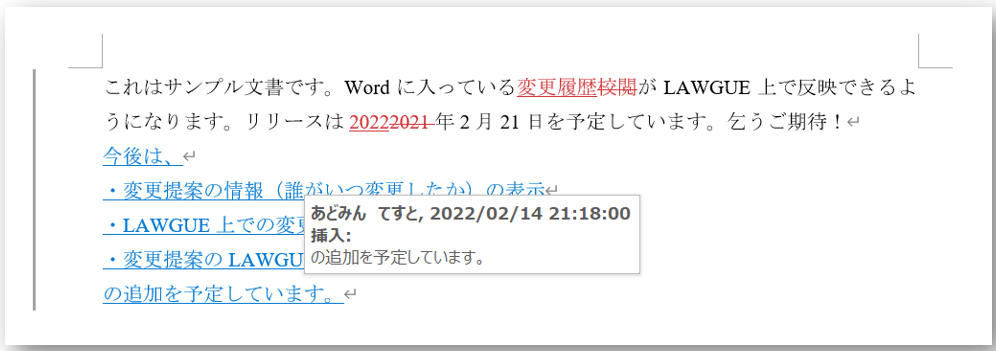
6. 元のファイルに入っていた変更履歴に加え、LAWGUE上での編集箇所も、変更履歴として出力された状態でWordファイルがダウンロードされます。
下図では赤字が元の変更履歴、青字がLAWGUEで編集した箇所です。
(なお、ダウンロードされたWord上の文字色はWordのユーザー設定に依拠します。)
関連するFAQ
複数名の変更履歴が入ったファイルを取り込むとどうなりますか?(TBA)
LAWGUEからダウンロードしたWordを取り込む際、変更提案の承諾を選択できますか?(TBA)
コメント
0件のコメント
サインインしてコメントを残してください。