
相手方から契約書のドラフト案が送付されてきた場合の、LAWGUEを利用したレビュー方法をご紹介します。
1. 自社ひな形等との比較
- 対応する機能:類似ドキュメントサジェスト&比較
2. 条項の抜け漏れがないかのチェック
- 対応する機能:欠落条項サジェスト(類似条項検索)
3. 相手方への送付と修正案の取り込み
- 対応する機能:変更履歴付きWordファイルの出力&ドキュメントの上書き
1. 自社ひな形等との比較
相手方から受領した契約書を、まずは自社の雛形などと比較をして、全体の内容を確認します。
その際にお使いいただけるのが、類似ドキュメントとの比較機能です。
編集画面に移動すると、画面右側の「編集ダッシュボード」内に「類似ドキュメント」が表示されます。
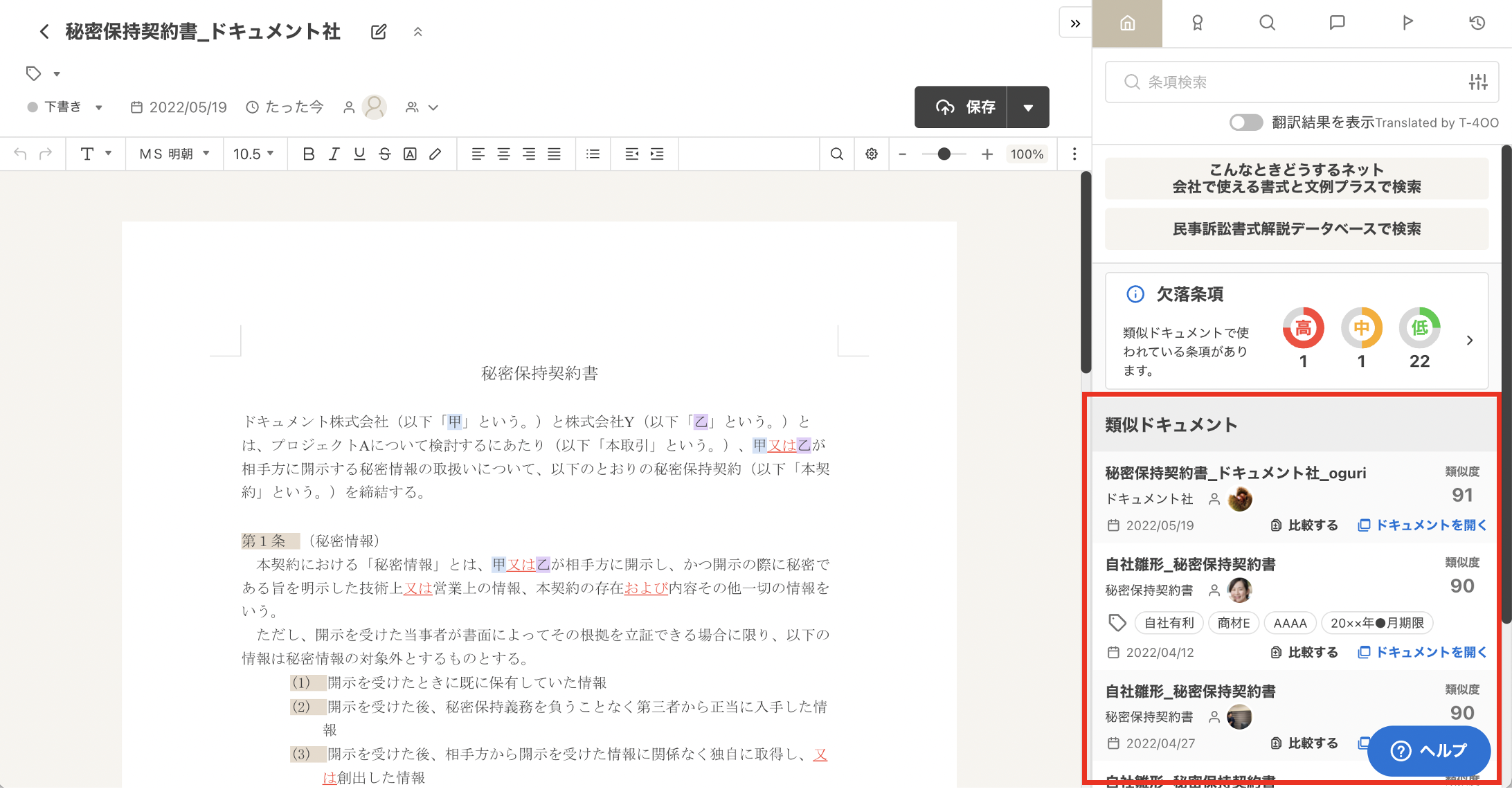
比較したい文書名をクリックすると、編集中の文書と横並びの形で比較ができる画面が立ち上がります。
詳細はこちらの記事をご参照ください。
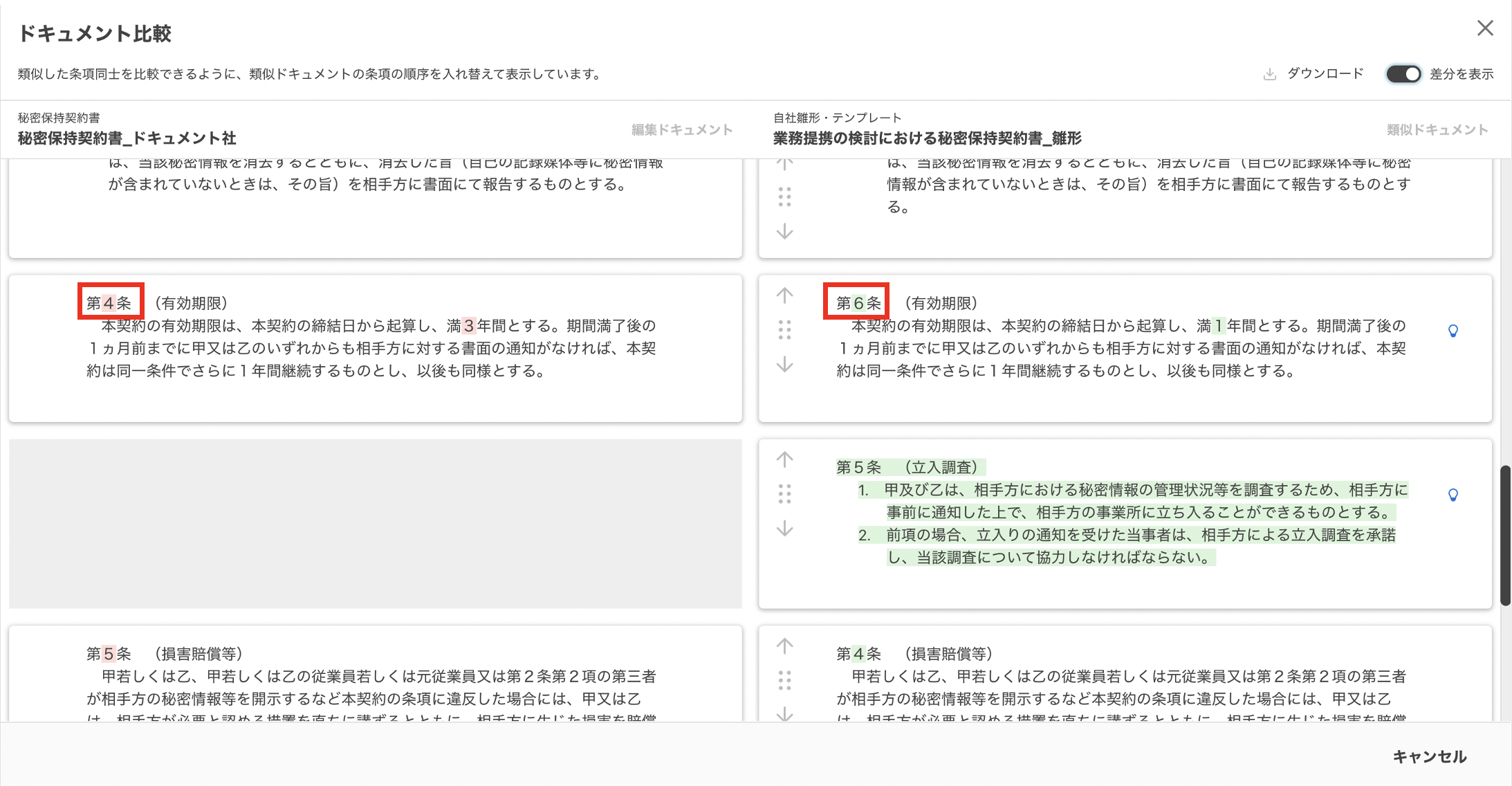
比較画面では、類似条項同士が隣り合うように自動で条項の順番が入れ替えられています。
そのため、条番号や条文のタイトルが違ったとしても、同じ内容の条項同士を見比べやすくなっています。
片方の文書にのみ含まれている条項についてはグレーのボックスになるため、抜けている条項や自社の雛形には含まれていない条項も簡単に見つけることができます。
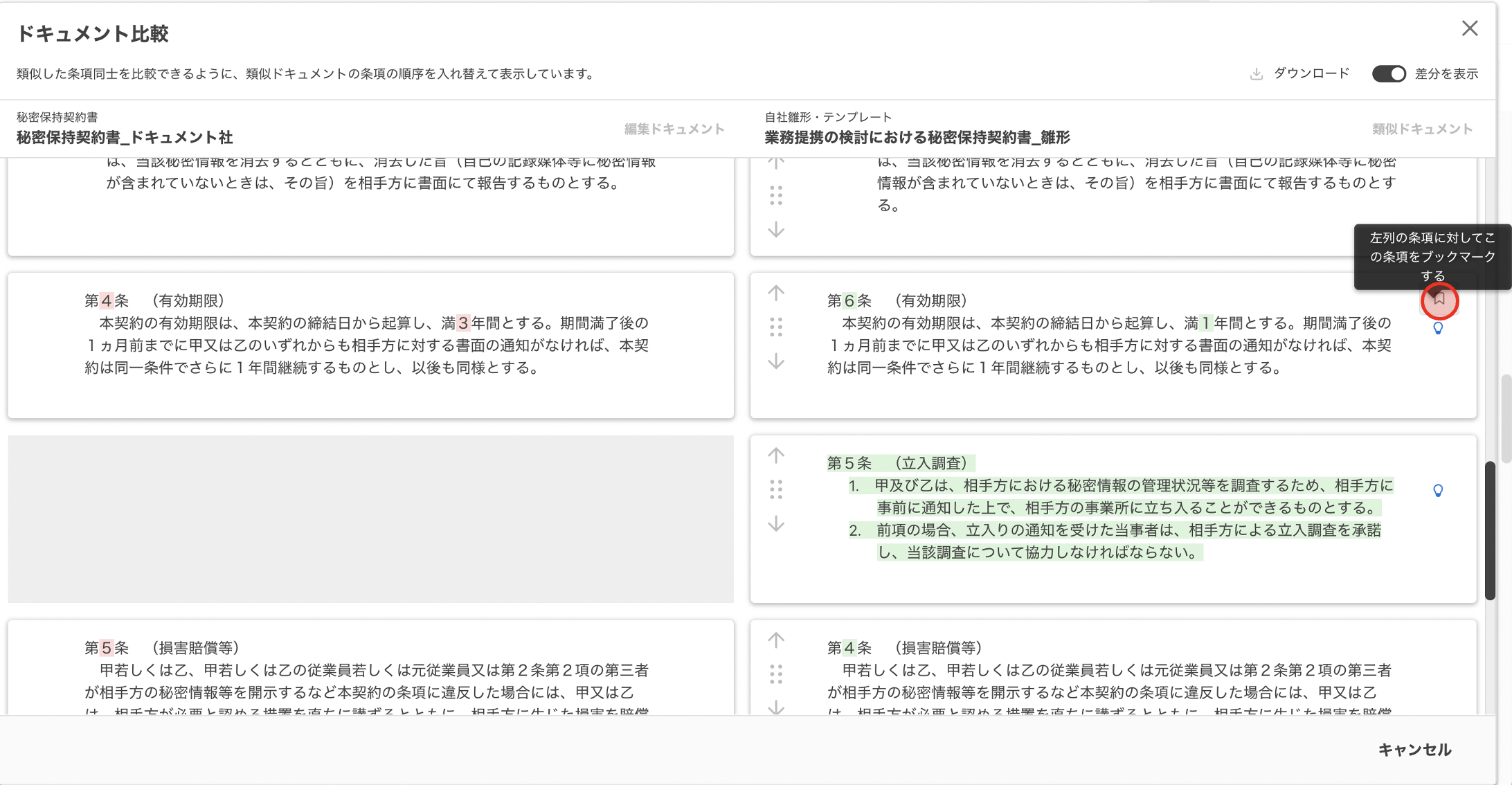
比較対象の文書の条項を参照しながら修正をしたい場合は、右側にある[ブックマーク]をクリックします。
ブックマークすることで、編集中の条項に、比較対象の条項を紐づけることができます。
全体の内容が確認できたら、右上の×ボタンを押して編集画面に戻ります。
ブックマークをした条項には、編集画面上で付箋のアイコンが表示されます。
付箋アイコンもしくは条項メニューの[ブックマーク]をクリックすると呼び出せます。
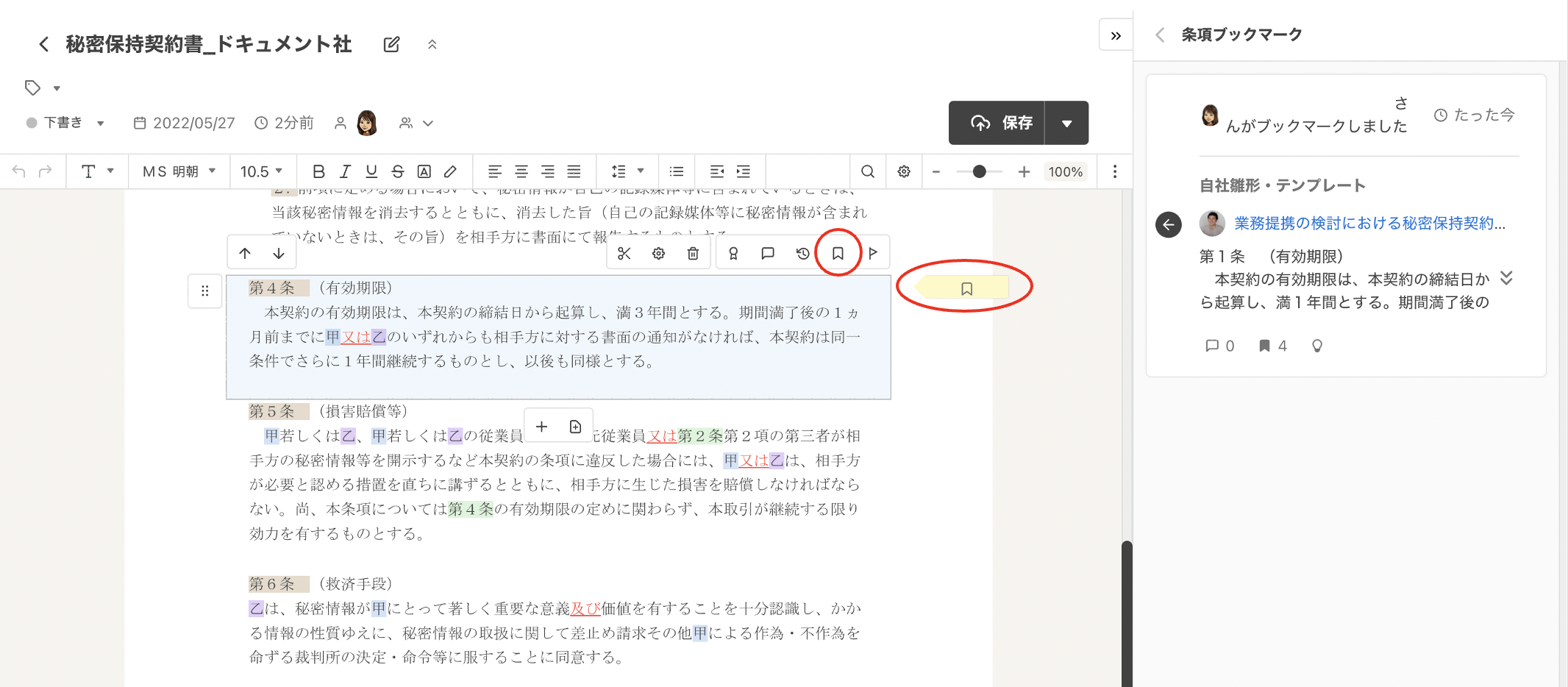
ブックマークした条項を参照しながら修正を加えたり、[条項を挿入]ボタンをクリックして編集中の条項へ置き換えることも可能です。
※参考になるひな形をお持ちでない場合は、一度弊社担当までご相談ください。
2. 条項の抜け漏れがないかのチェック
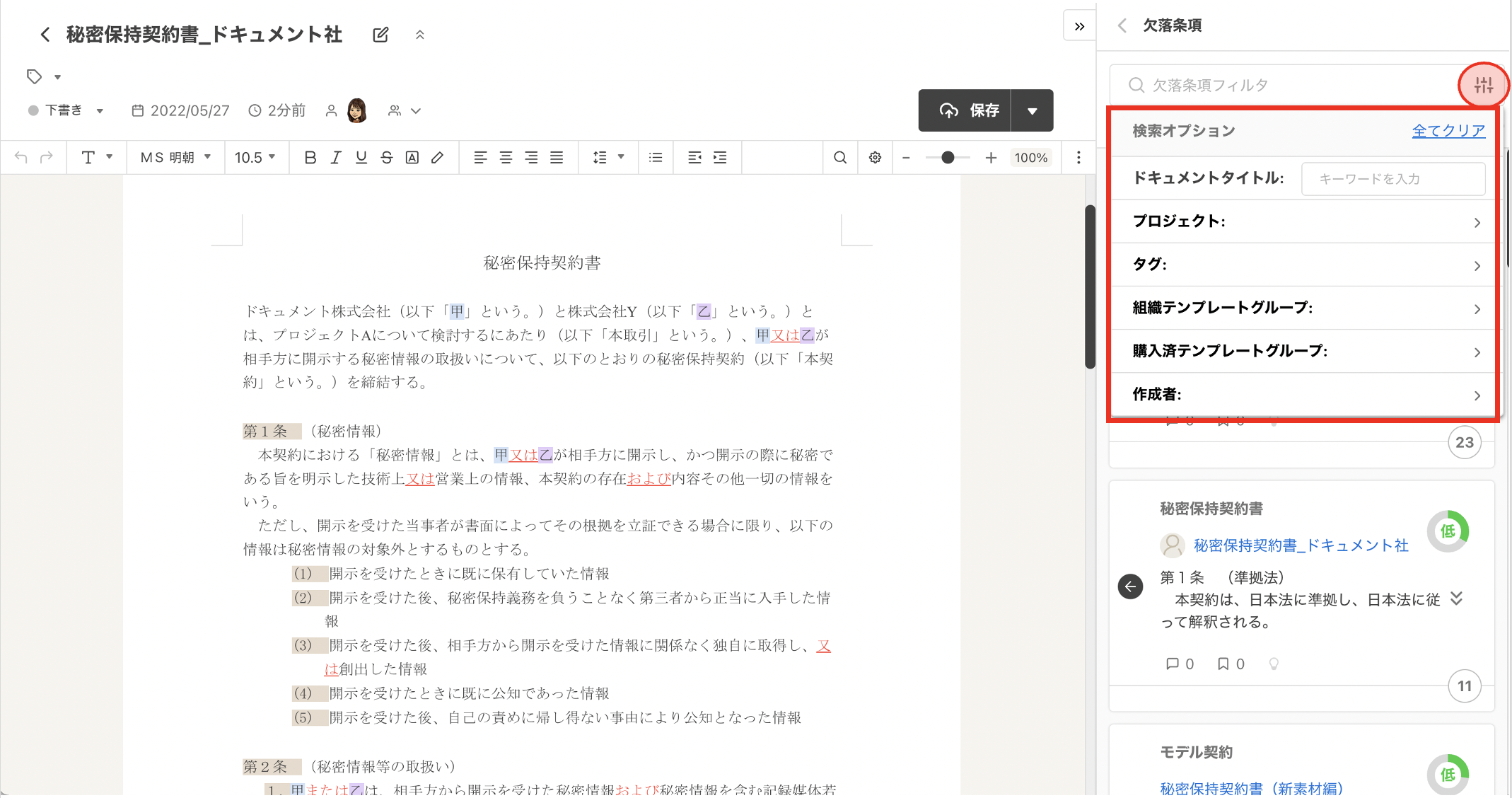
抜け漏れの可能性のある条項は、「欠落条項」としてサジェストされます。
フィルタ機能を活用することで、例えば自社の雛形のみと比較をして抜け漏れの確認をすることも可能です。
詳細はこちらの記事をご参照ください。
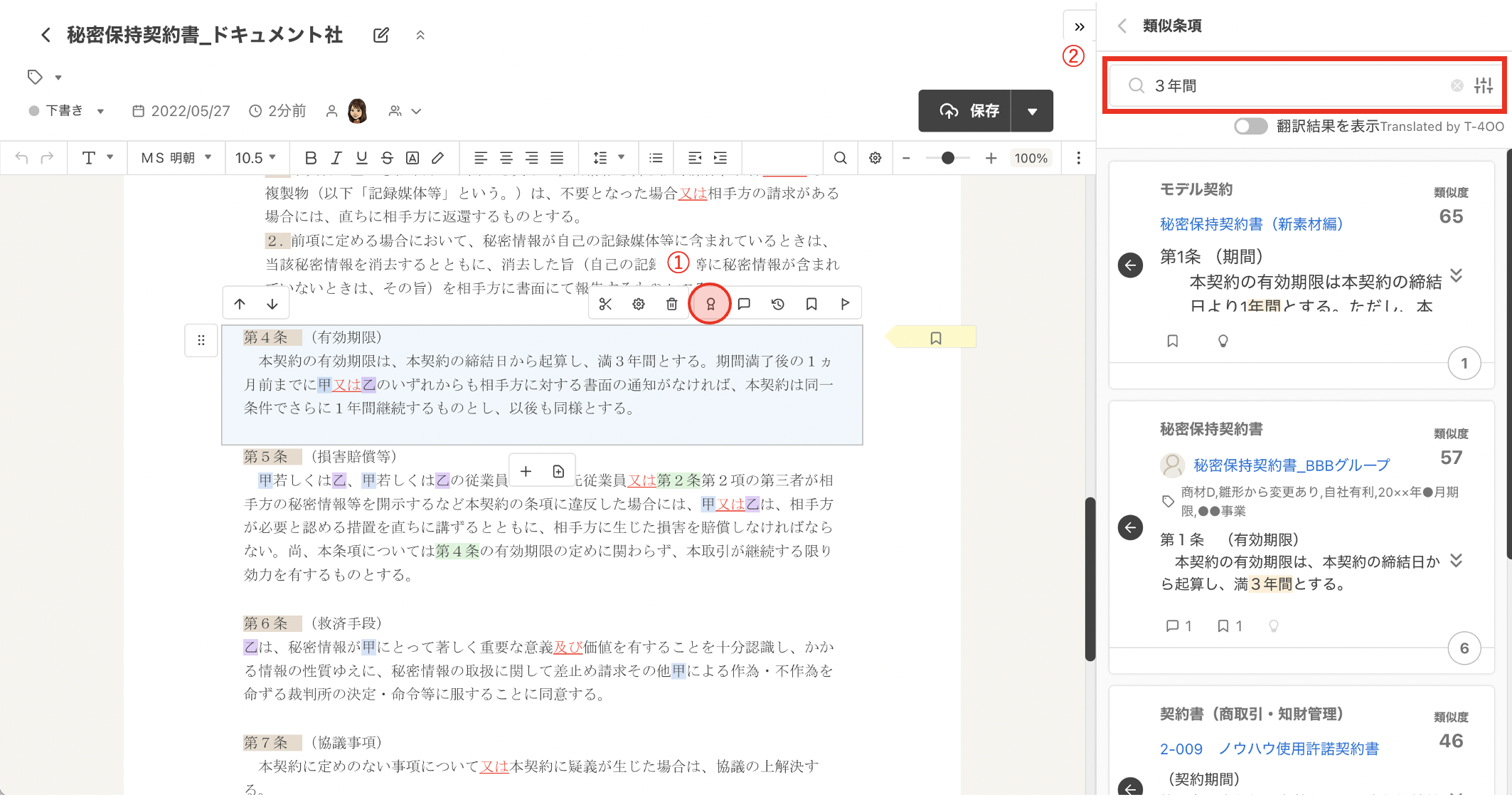
特定の条項について過去締結済みの契約等と比較をしたい場合は、[類似条項検索]が便利です。
下図の①のアイコンをクリックすると、当該条項に類似した条項が検索され、結果が右側に表示されます。
検索結果からさらにキーワードで絞り込みをかけることもできます(下図②)。
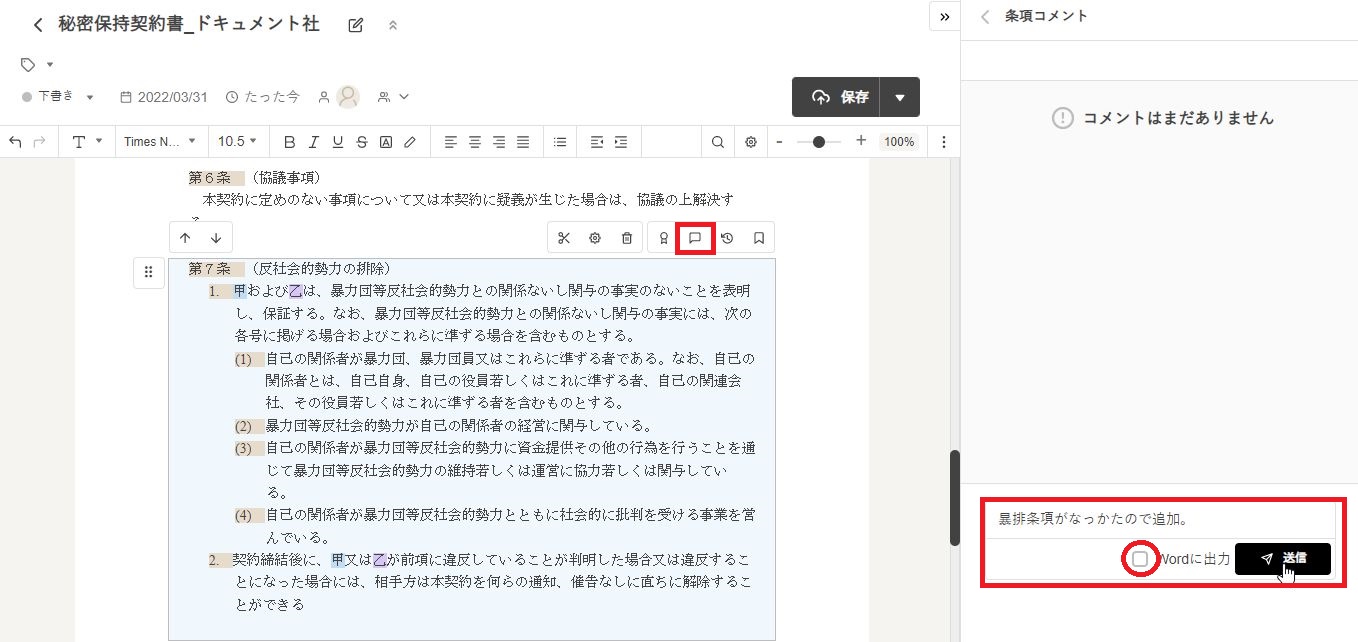
条項の修正や追加を加えた箇所へ、コメントを付与します。
LAWGUEでは通常のコメントに加えて、メンションを付けることで相手へ通知を送ってコメントを付けることも可能です。
詳細はこちらの記事をご参照ください。
各コメントはWordへ出力した際に表示するかどうかをチェックボックスで選択できます。
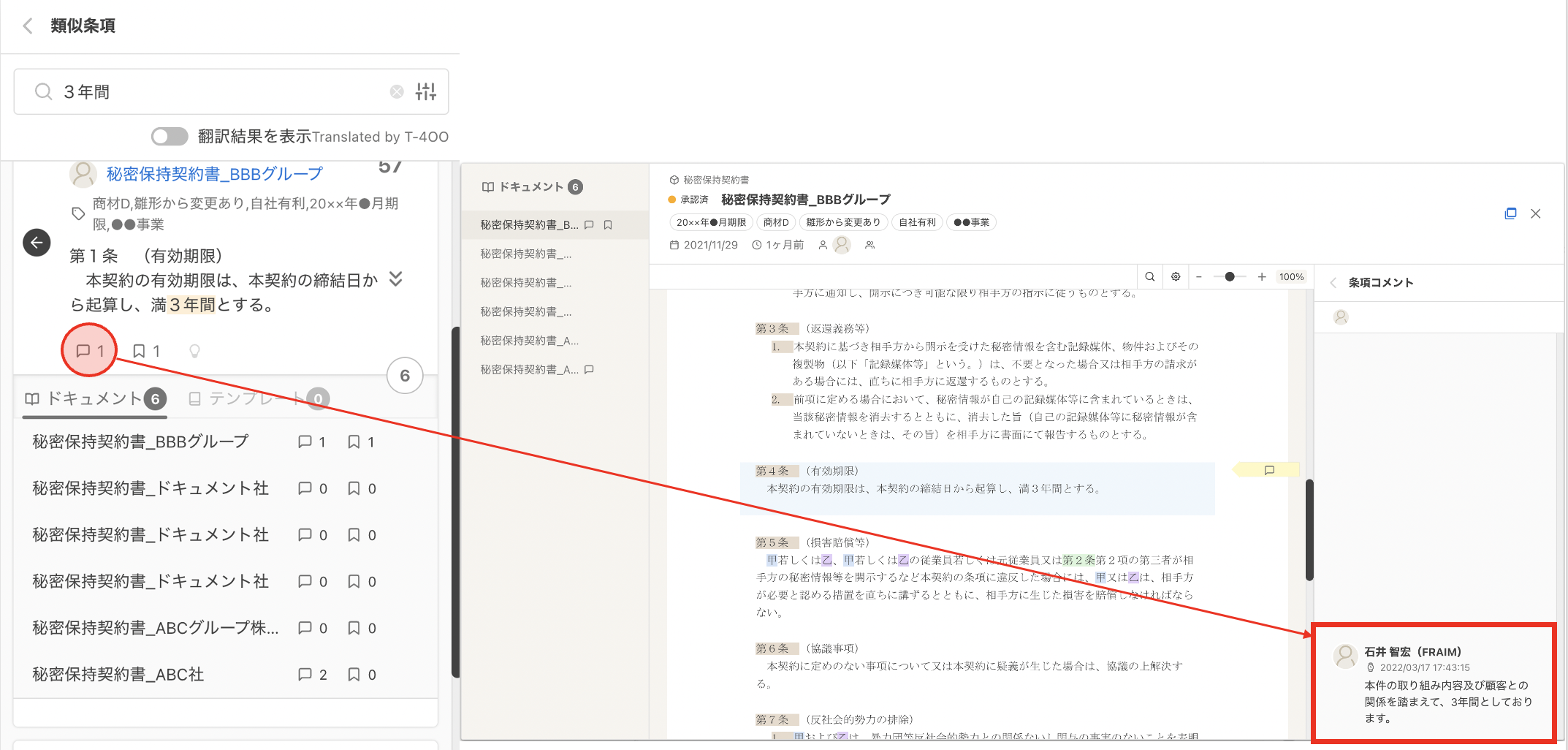
コメントは条項の検索結果からもワンクリックで確認できますので、社外とのやり取りのみならず、社内でのやり取りもLAWGUE上で行っていただくことで、締結に至った経緯や背景をナレッジとして蓄積していくことができます。
3. 相手方への送付と修正案の取り込み
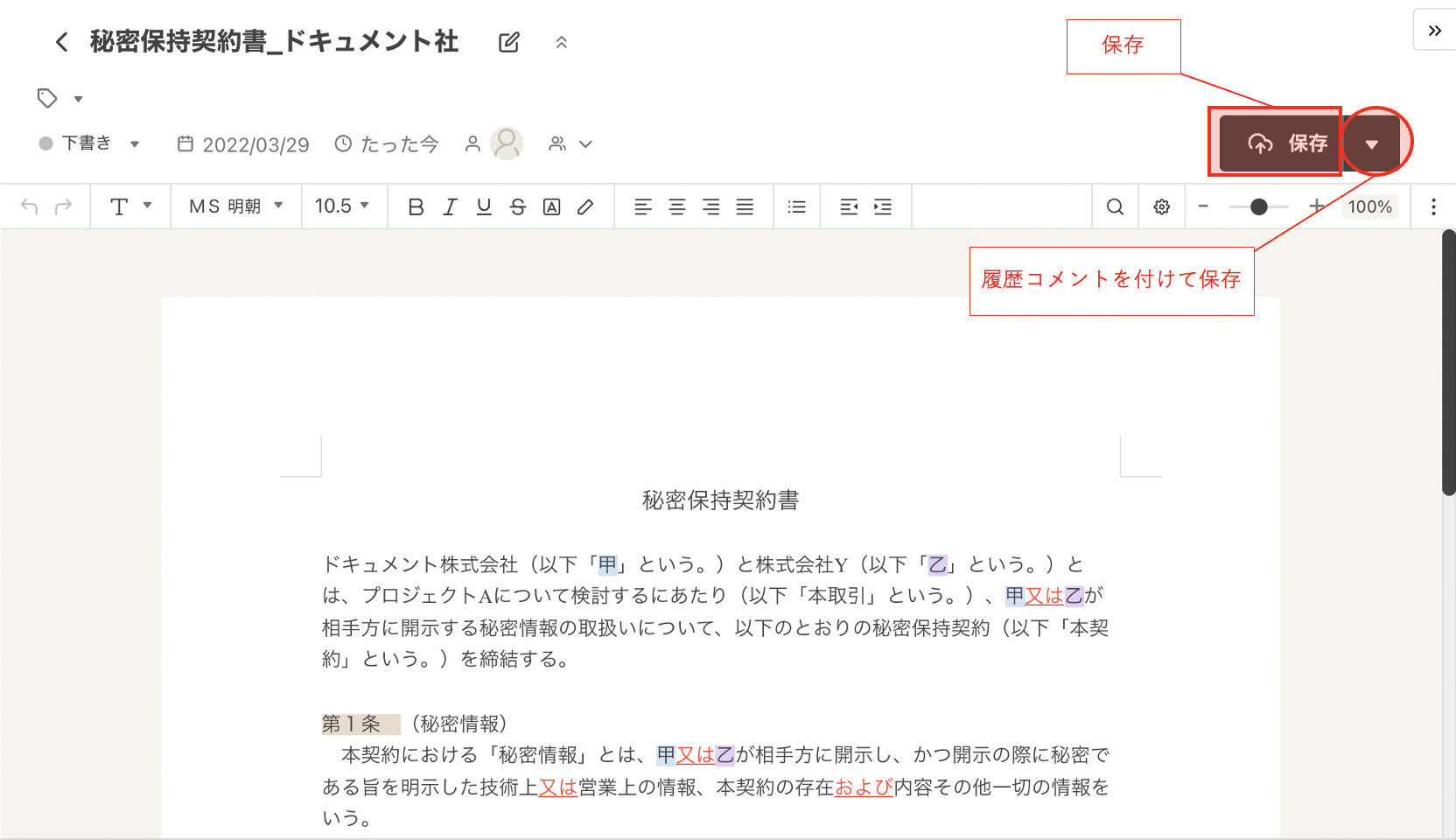
文書のレビュー、編集を終えたら、[保存]ボタンをクリックします。
LAWGUEでは[保存]ボタンを押す度に新しいバージョンとして変更履歴に積み上げられます。
[履歴コメントを残して保存]を選択すると、バージョンにメモ書きを残せるので便利です。
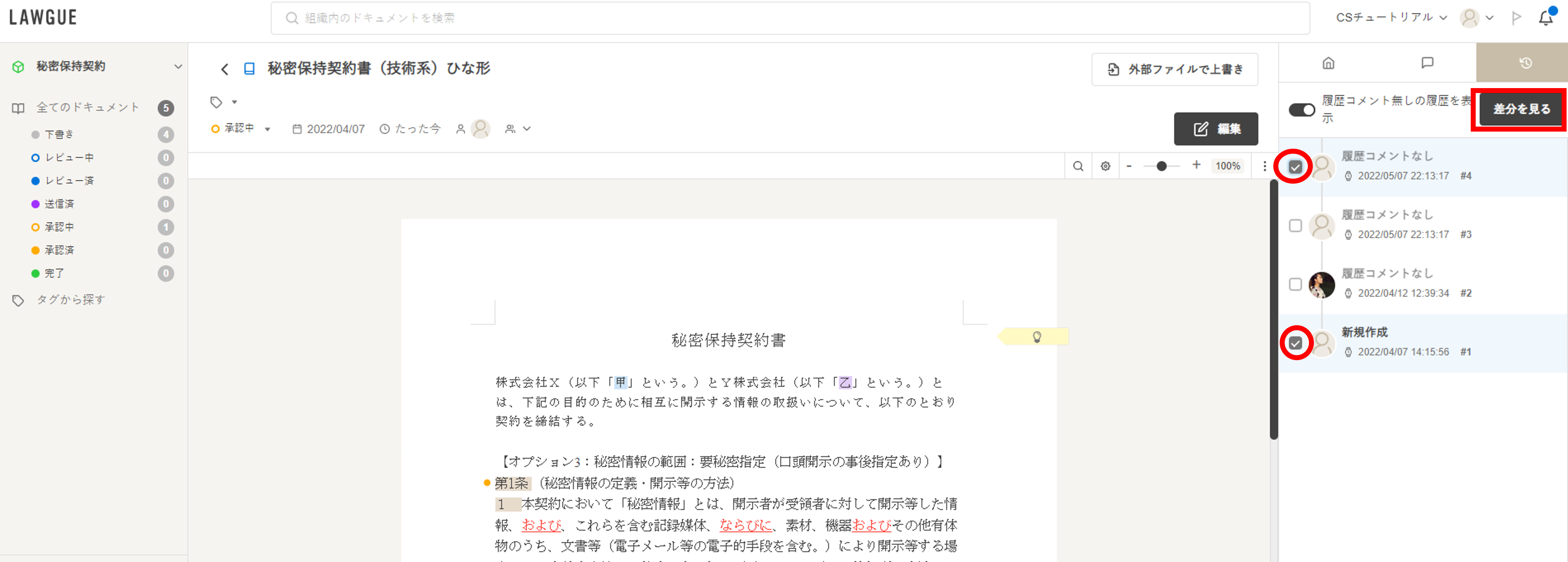
画面右側の[変更履歴]ボタン(時計のアイコン)をクリックすると、これまでの編集履歴がバージョン一覧として確認できます。
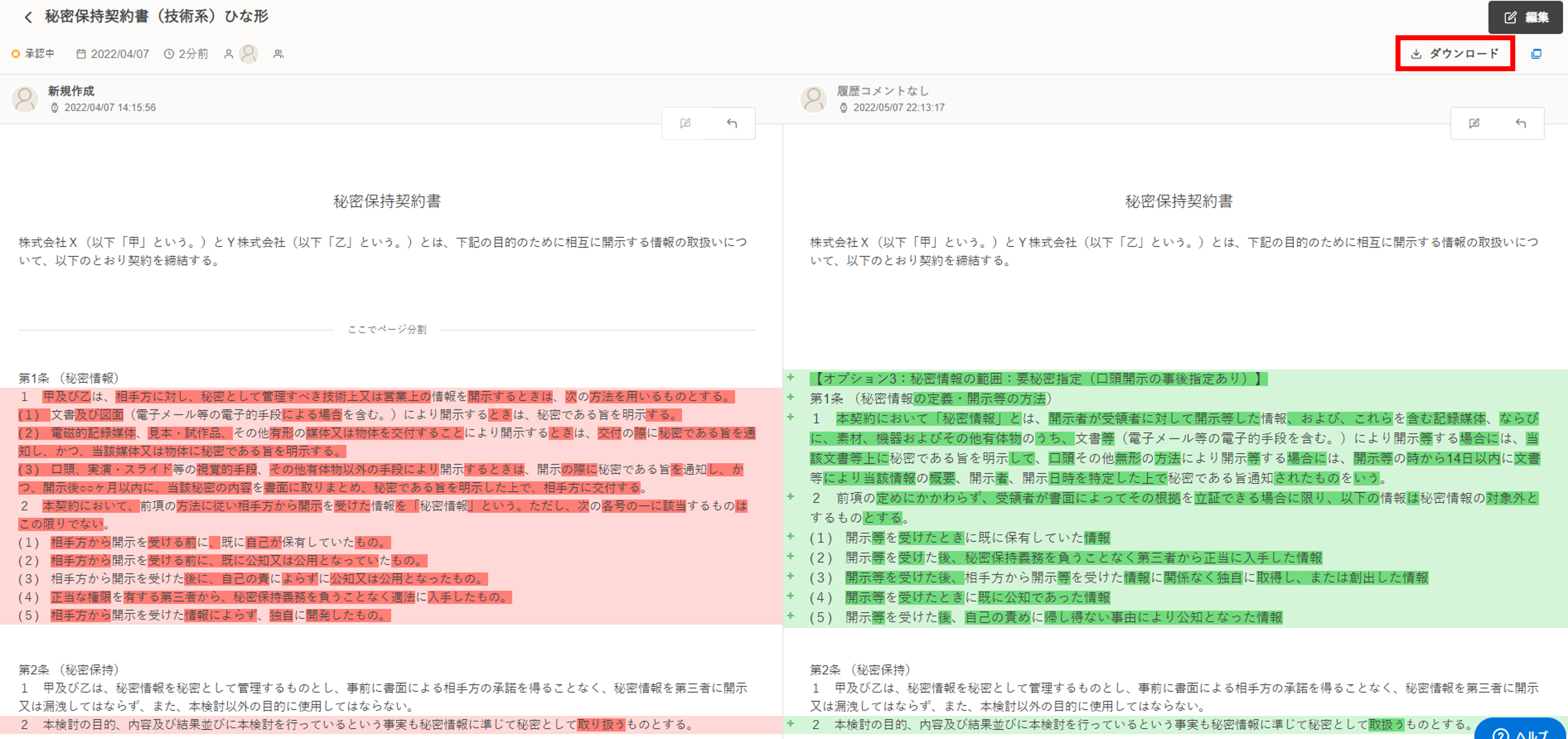
この中から任意の2バージョンにチェックを入れ、[差分を見る]ボタンをクリックすると、当該バージョン間の差分を横並びの形で確認できます。
差分個所をWordの変更履歴として出力した状態でWordをダウンロードすれば(下図)、自分が修正した箇所(つまり、LAWGUE上でどこを修正したか)も分かりやすい形で相手とやりとりができます。
相手方の修正が入ったWordファイルについても、変更履歴として積み上げることが可能です。
LAWGUEから出力したWordファイルであれば、元の文書が格納されているプロジェクトにドラック&ドロップしていただくと、「ドキュメントの取り込み」の確認メッセージが表示されます。
これにより、元の文書に上書きとして保存するか、別ファイルとして保存するかを選択できます。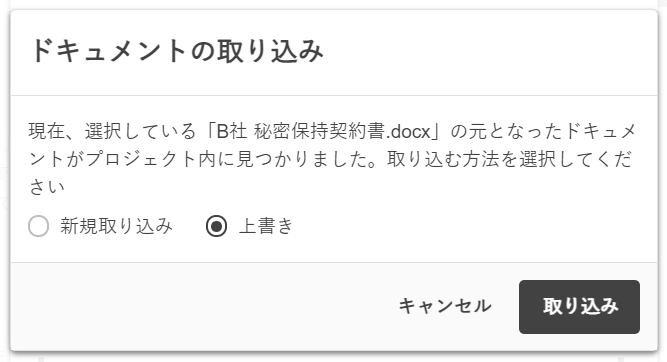
Word上の変更履歴の付いた相手方の修正は、編集画面上に変更提案として表示されます。
送付したバージョンと横並びで比較したい場合は、変更履歴から可能です。
(変更履歴から確認していただくと、Word上の変更履歴を付けずに修正した部分も表示されます。)
以上、相手方から受領した契約書をLAWGUEでレビュー・修正する方法でした。
ご参考になりましたら幸いです!
コメント
0件のコメント
サインインしてコメントを残してください。