
LAWGUEエディタに新たに行間設定を実装いたしました!
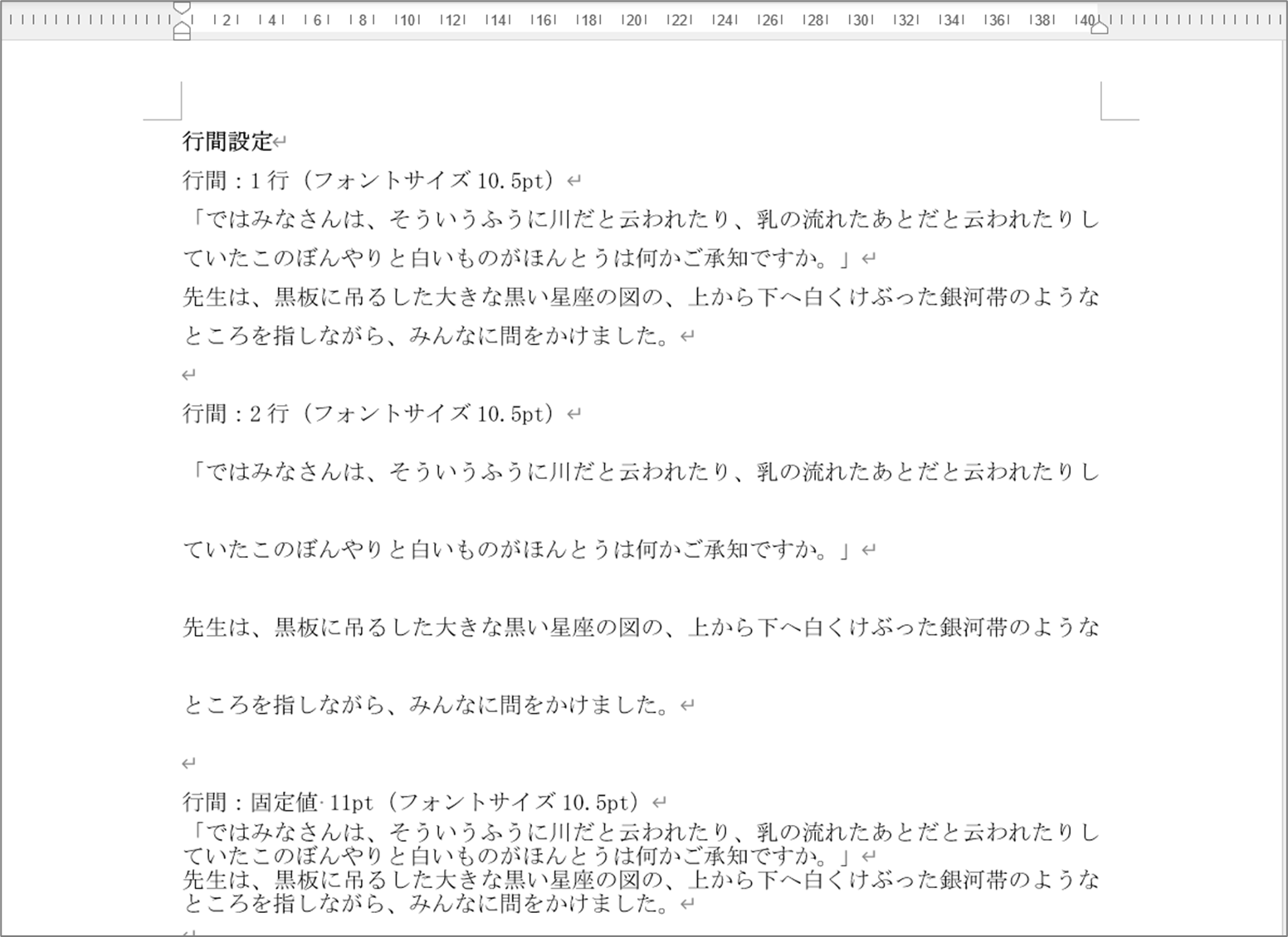
元のWordファイルで設定されている行間は、LAWGUEへのアップロードおよびLAWGUEからのダウンロード後も維持される他、LAWGUE上でも行間を設定できるようになりました。
Wordで言う「行間」とは
Wordで言う「行間」とは、余白を含めた1行の上から下までのことを指します。

行と行の間の間隔のことではないことにご留意ください。

行間が1行の場合と、行間が2行の場合のイメージ: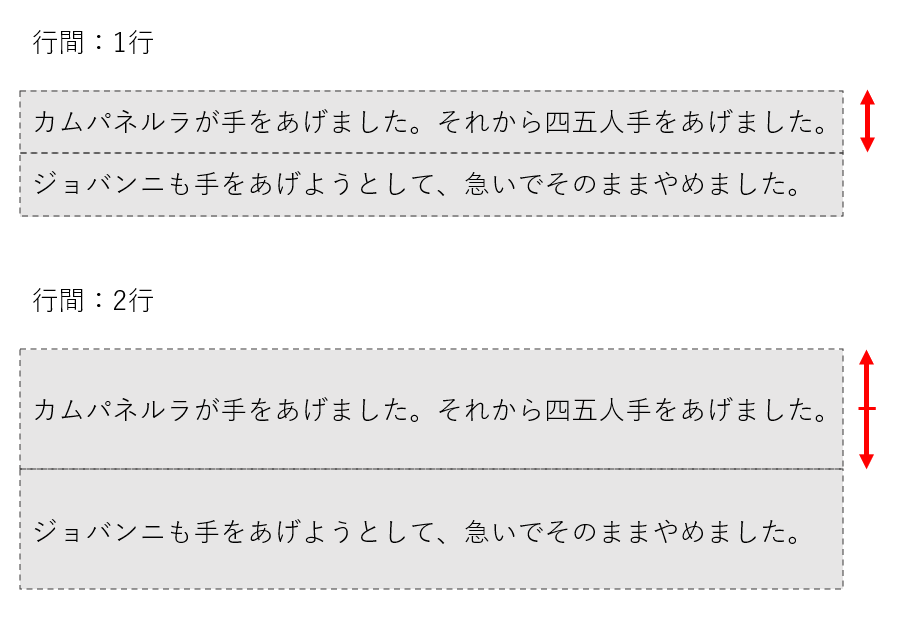
操作方法
◆行間が設定されたWordファイル
◆上記ファイルのLAWGUE編集画面
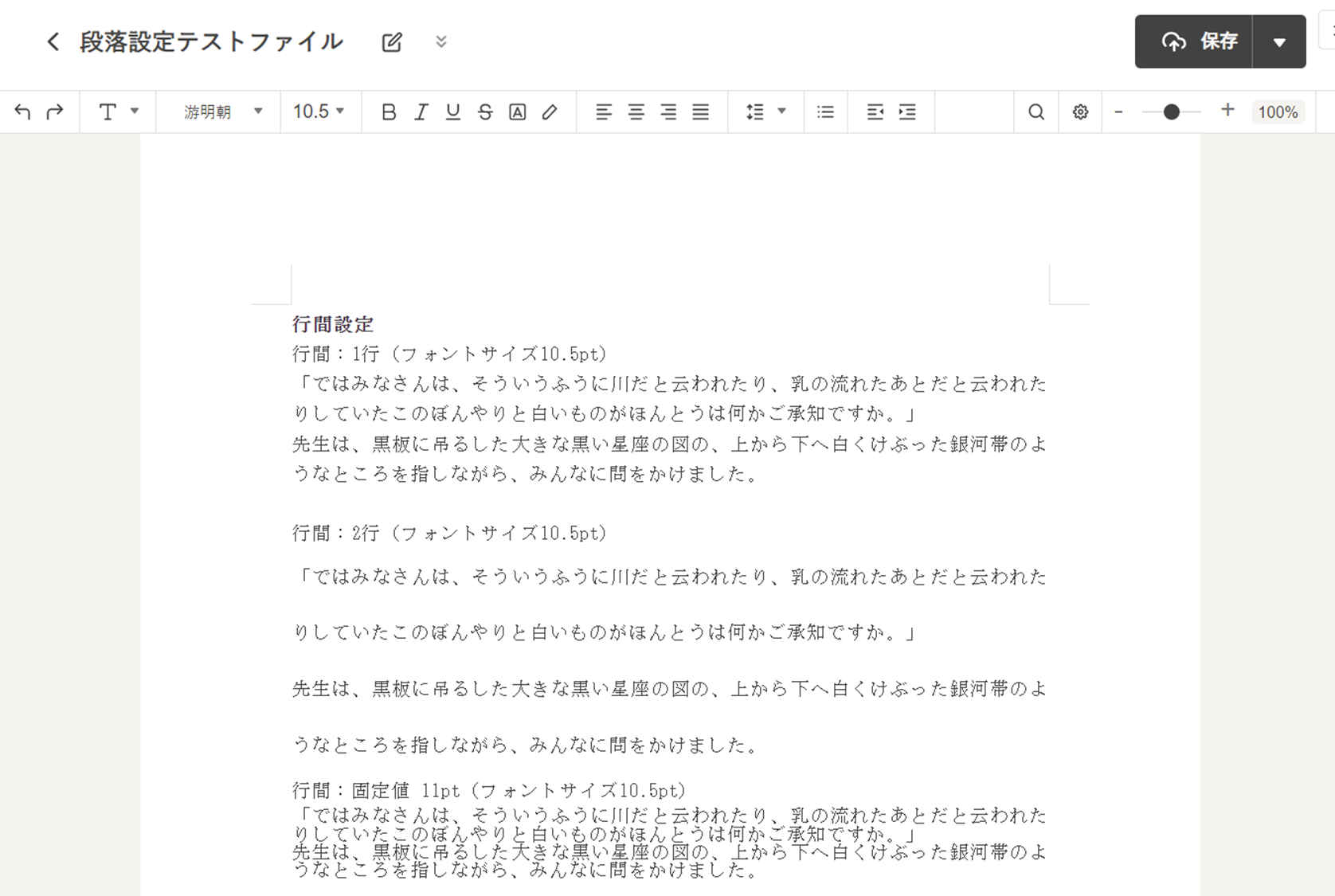
このままLAWGUEからダウンロードすれば、元ファイルの行間設定が引き継がれます。
◆LAWGUE上での行間設定方法
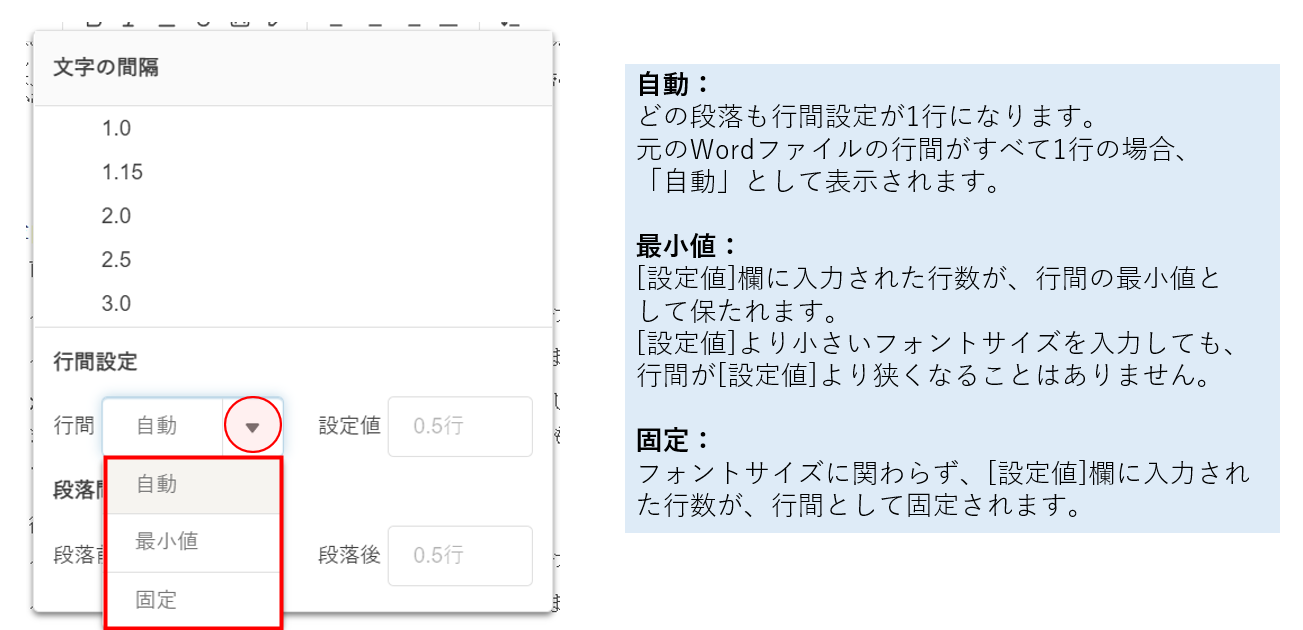
ツールバーの[文字の間隔]ボタンをクリックします。
デフォルトで、1.0行~3.0行まで選択できます。
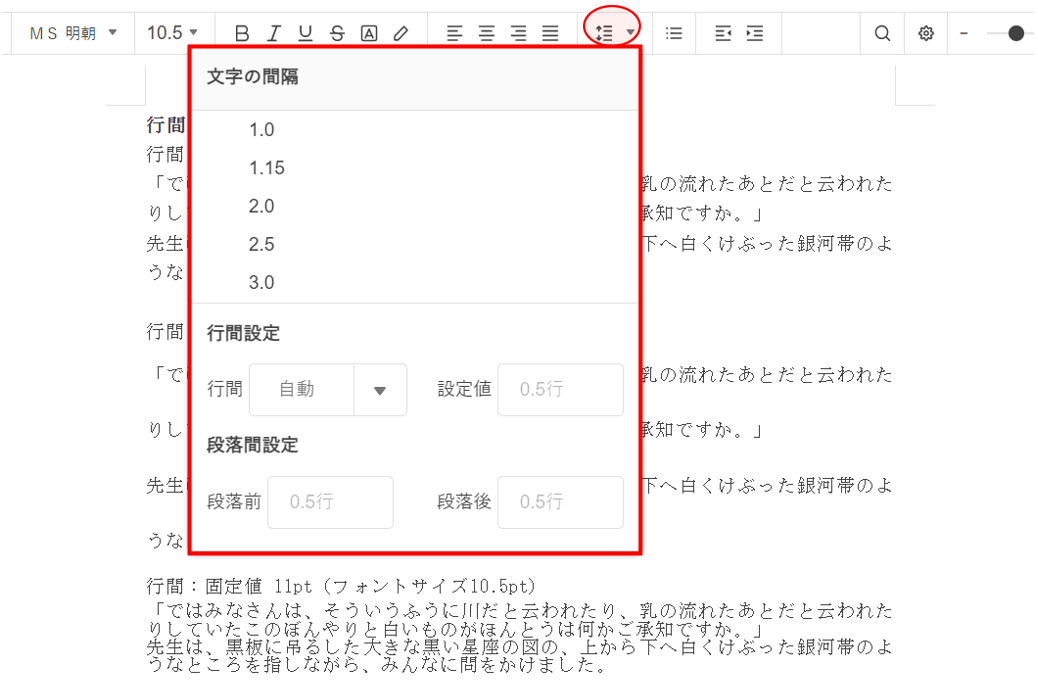
行間設定
[行間設定]では、プルダウンから「自動」「最小値」「固定」を選択できます。
自動:
どの段落も行間設定が1行になります。
元のWordファイルの行間がすべて1行の場合、「自動」として表示されます。
最小値:
[設定値]欄に入力された行数が、行間の最小値として保たれます。
[設定値]より小さいフォントサイズを入力しても、行間が[設定値]より狭くなることはありません。
固定:
フォントサイズに関わらず、[設定値]欄に入力された行数が、行間として固定されます。
注:
LAWGUEでは行間の設定値の単位はすべて「行」ですが、Wordでは行間の最小値と固定値の入力規則が「pt」単位であるため、行⇔ptが換算され、数値としては異なることがあります。
段落間設定
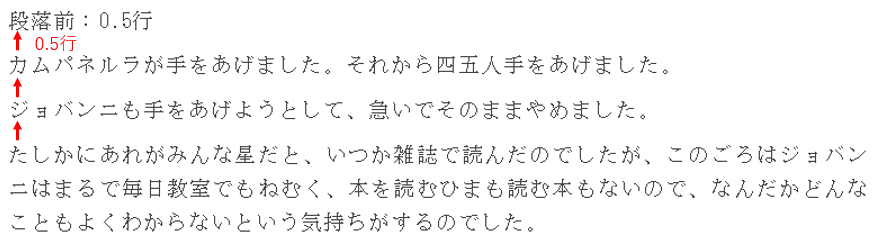
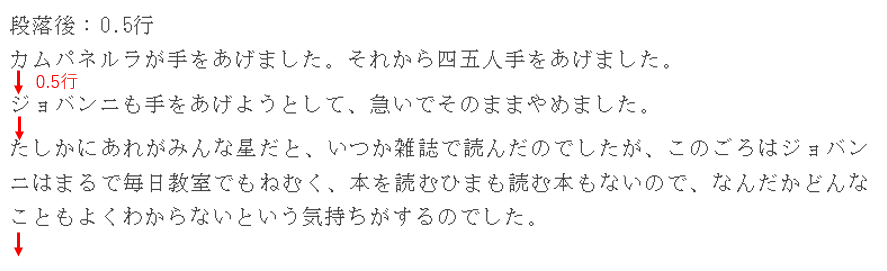
段落間設定では、指定した行に対して、その行の前の段落か後の段落に、一定の間隔を設定できます。
段落前:0.5行
段落後:0.5行
是非お試しください!
コメント
0件のコメント
サインインしてコメントを残してください。