
LAWGUEで編集中のドキュメントと、
プロジェクト横断的にドキュメント同士を比較出来ます
操作方法
ドキュメントの編集ページに移動すると、右側の「
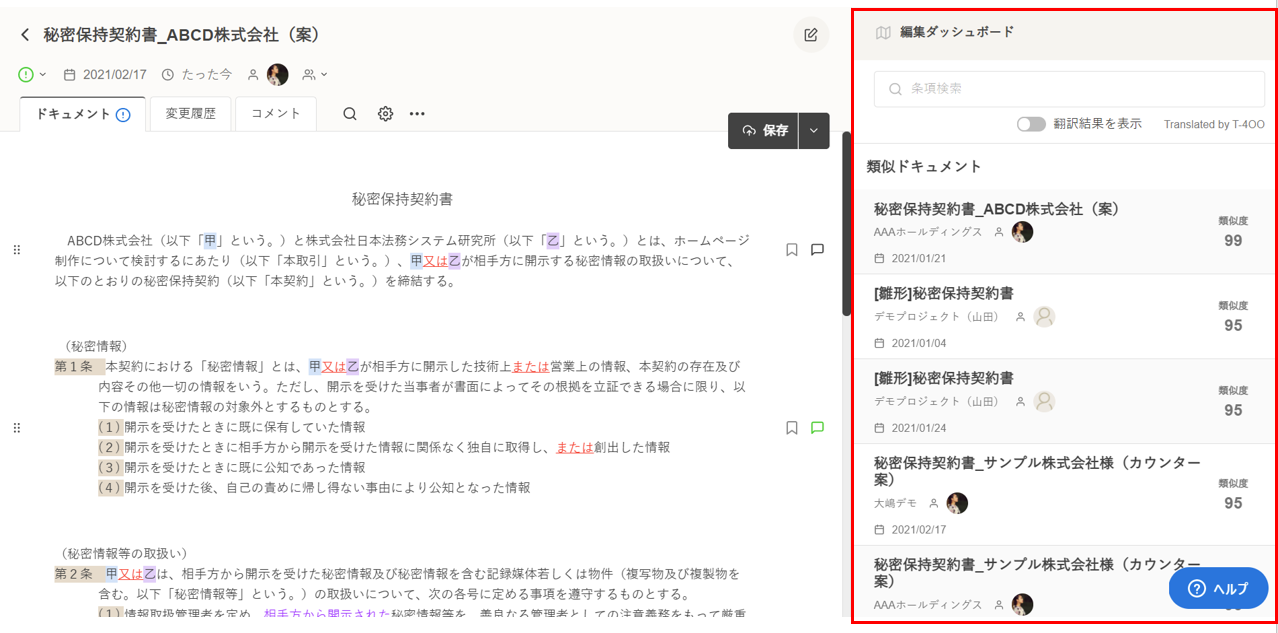
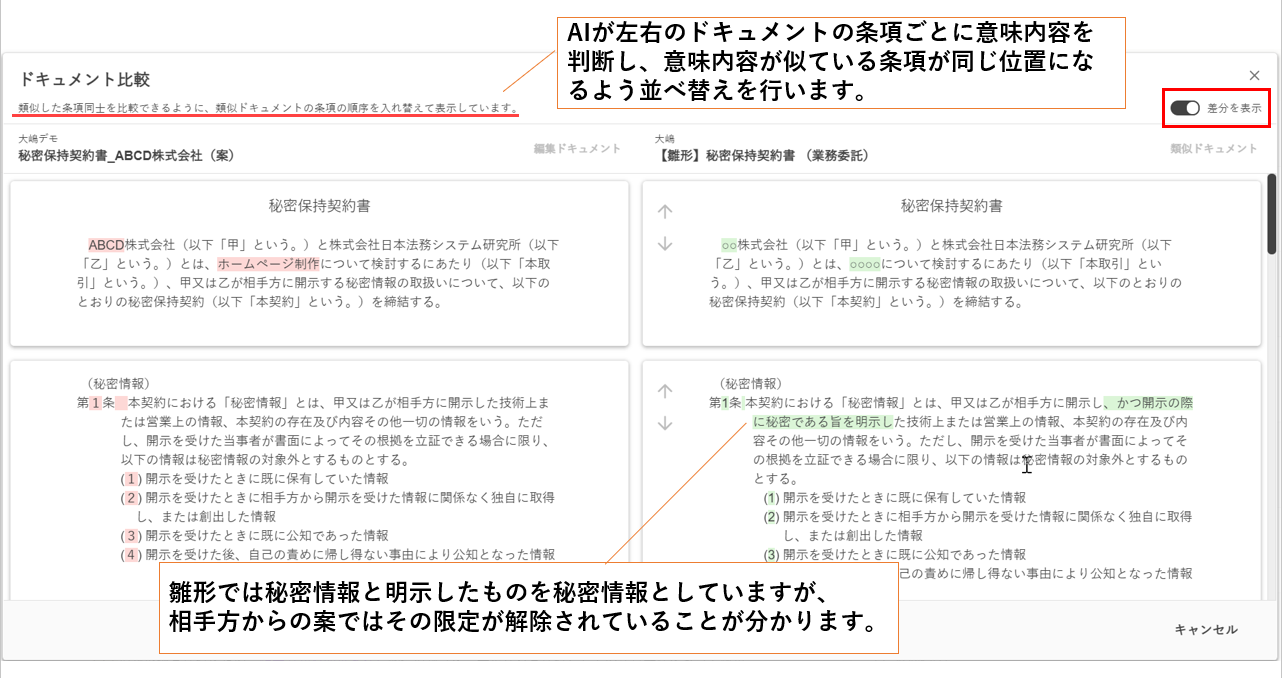
比較したい対象のドキュメントをクリックすると「ドキュメント比較画面」が表示されます。右上の「差分を表示」のトグルボタンをクリックすると、左右の差分がマークアップされた形での比較を行うことができます。なお、類似した条項同士を比較できるように、類似ドキュメントは条項の順序を入れ替えて表示されます。
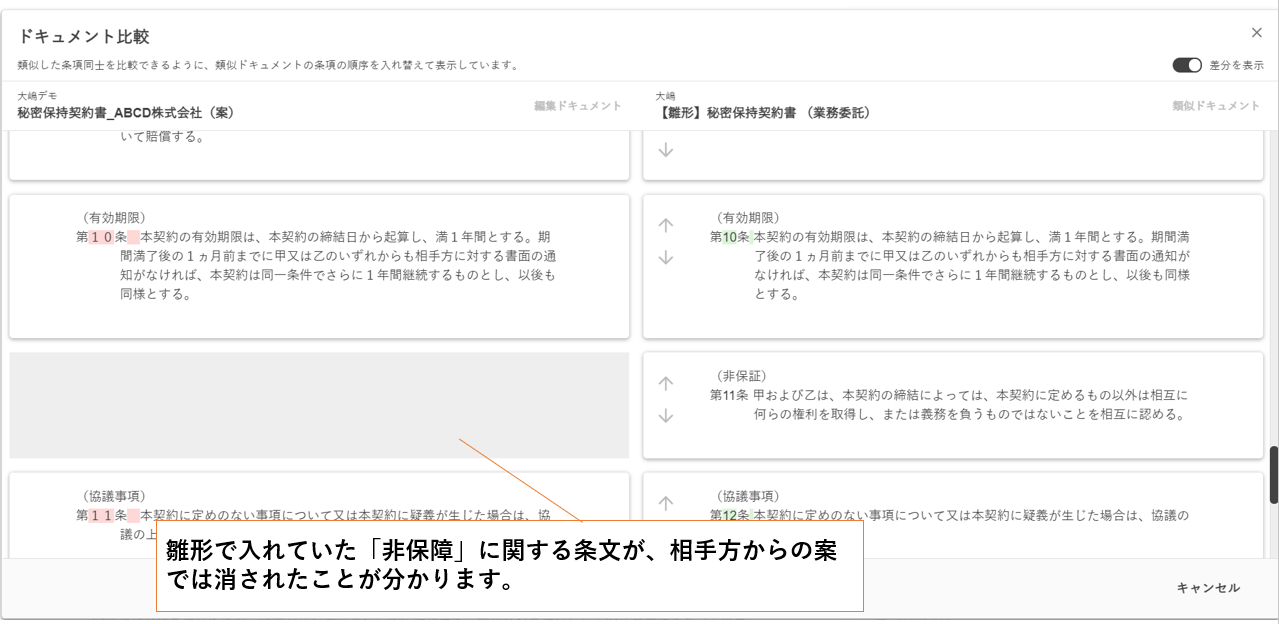
類似ドキュメント(右側)の条項内の矢印について
右側に表示されている類似ドキュメントの条項内にある矢印ボタンで、任意の位置に条項を移動させることができます。AIが自動で入れ替えた位置とは異なるペアで条項を見比べたい際にお使いいただけます。
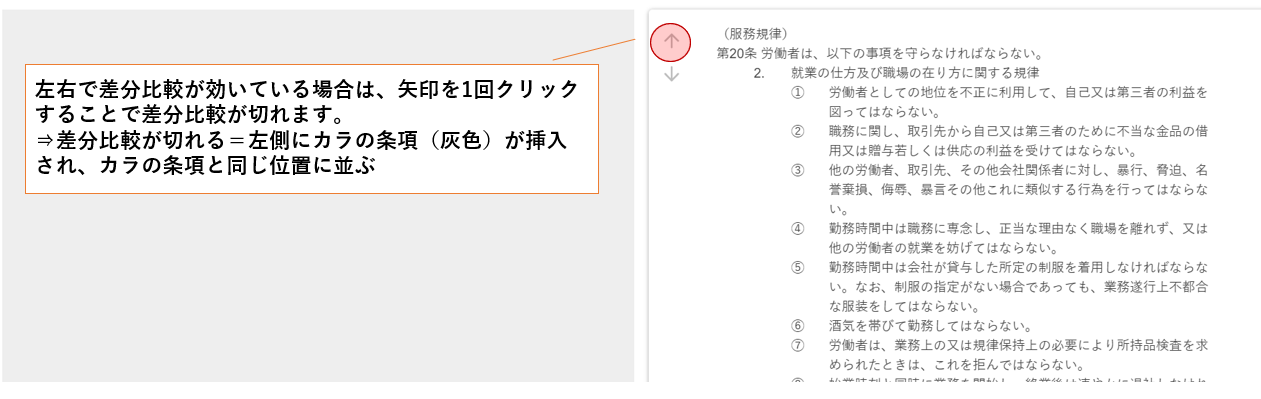
下図では、左右で第9条⇔第19条が並んでいるが、意味内容的に第9条⇔第20条と見比べたいときを例にとってご説明します。
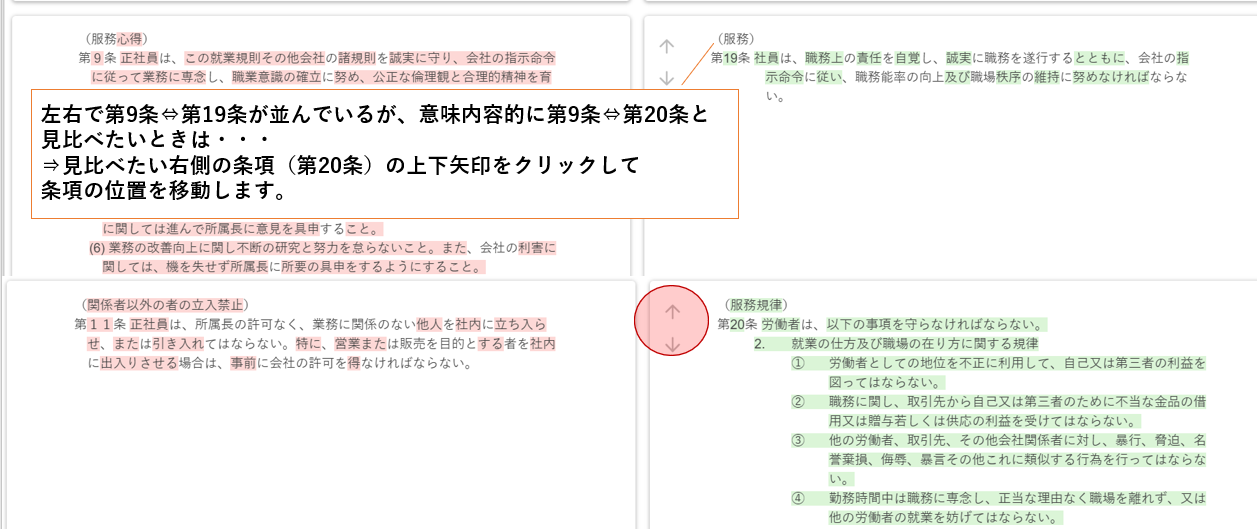
左右で差分比較が効いている場合は、矢印を1回クリックすることで差分比較が切れます。
⇒差分比較が切れる=左側にカラの条項(灰色)が挿入され、カラの条項と同じ位置に並ぶ
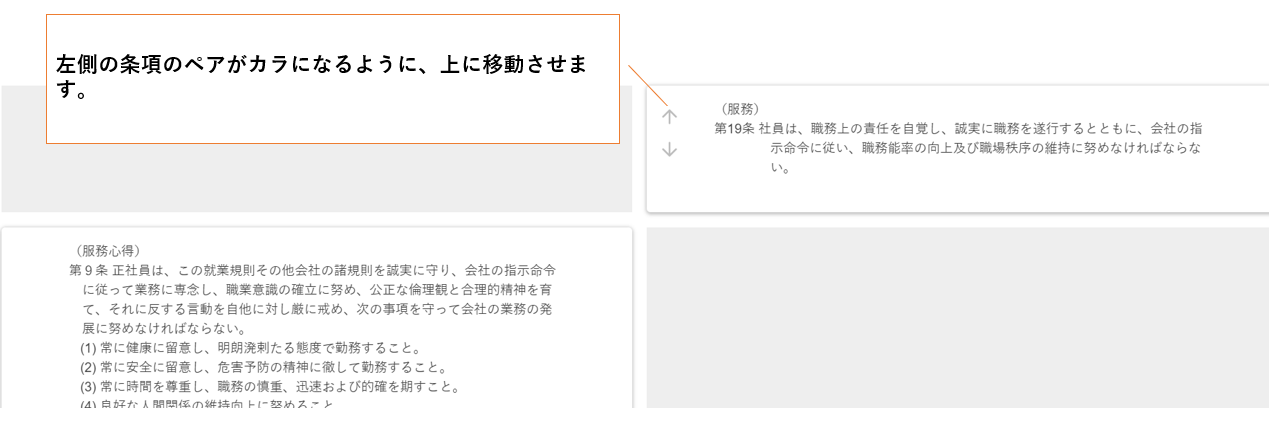
同じ要領で、左側の条項のペアもカラになるように、上に移動させます。
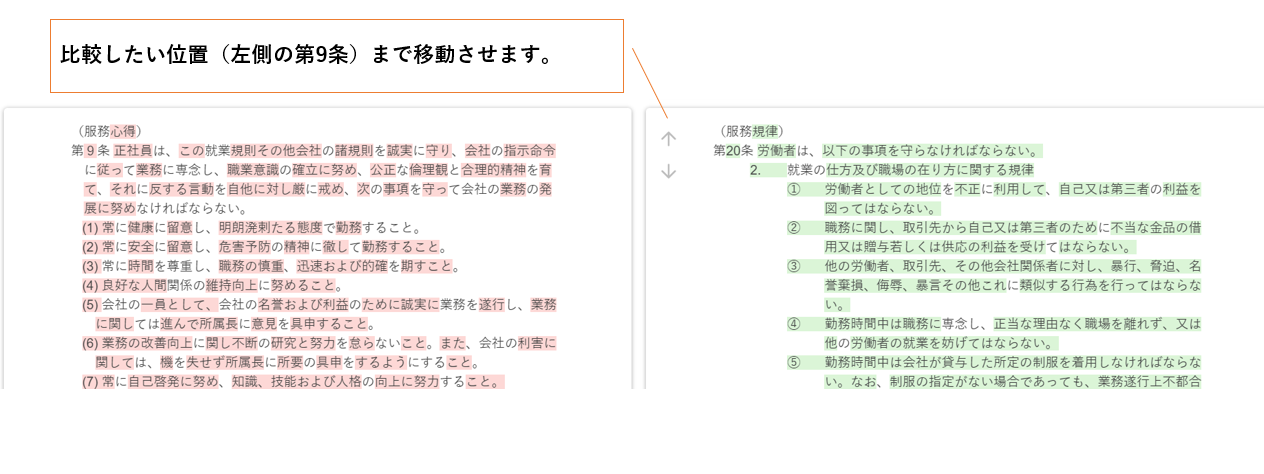
比較したい位置がカラの状態になったので、第20条の矢印をクリックしてその位置まで移動させます。
矢印の使い方は、慣れるまで少し時間がかかるかもしれませんが、ご不明な点がありましたらLAWGUEのヘルプボタンからご遠慮なくお問合せください。
本機能は段階的に機能を強化していく予定です。今後は任意のドキュメントとの比較や、
コメント
0件のコメント
サインインしてコメントを残してください。