
以下のブラウザ非対応のエラーメッセージは、LAWGUEがサポートしていないWebブラウザまたはデバイスでLAWGUEにアクセスしようとした際に表示されるものです。
この場合、LAWGUEがサポートしている以下のWebブラウザで再度ログインをお願いいたします。
PCにて、Google Chrome および Microsoft Edge Chromium版の、最新バージョン
(詳細はこちらの記事をご覧ください)
(詳細はこちらの記事をご覧ください)
■推定原因
本エラーメッセージが表示される際の最も多い原因は、Windowsの既定のWebブラウザがInternet Explorer(IE)になっている状態でのアクセスです。
本エラーメッセージが表示される際の最も多い原因は、
この場合、Windowsの検索ボックスに「既定の」と入力、「既定のWebブラウザーを選ぶ」のメニューをクリックして、ChromeまたはEdegeを選択します。
この状態で、仮ID、仮PWの招待メールのログインURLを再度クリックすると、Chrome/Edgeが立ち上がり正常にログインできる可能性があります。
■ご参考:ChromeでCookieとJavaScriptを有効設定を確認する(有効にする)手順
Chromeを開き、画面右上の三点リーダをクリックして、メニューから [設定] を選択します。
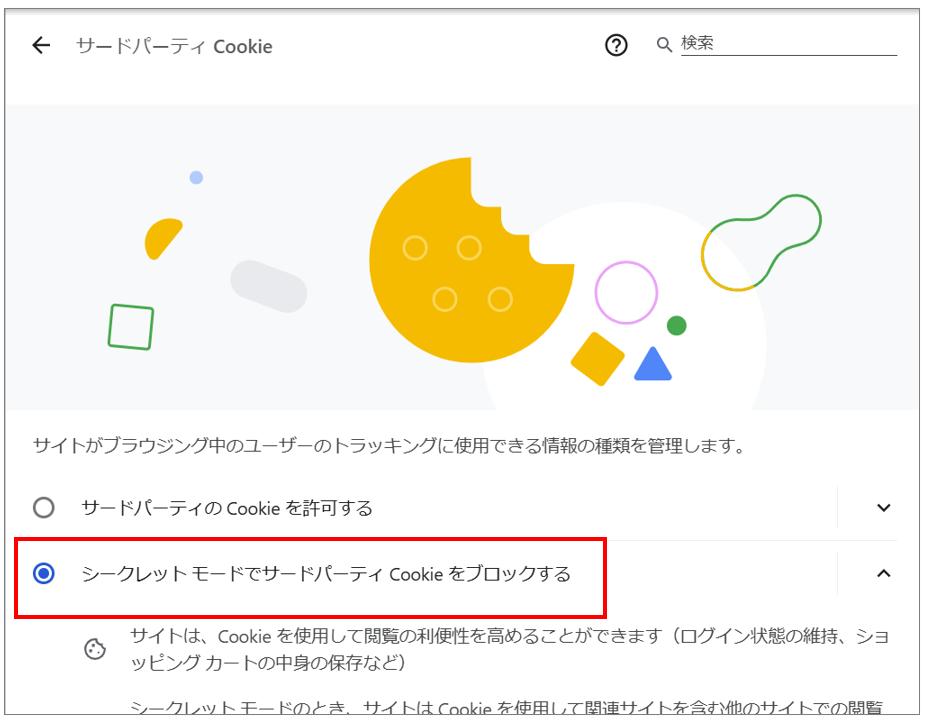
[プライバシーとセキュリティ] から [サードパーティ Cookie] を選択します。
[シークレットモードでサードパーティーのCookieをブロックする] をクリックします。
以上でCookieの設定は完了です。
以上でCookieの設定は完了です。
[プライバシーとセキュリティ] に戻り、「サイトの設定」をクリックします。
[コンテンツ] の [JavaScript] をクリックして、[サイトが JavaScript を使用できるようにする] をクリックします。
以上を実行してもログインできない場合は、サポートにお問合せをお願いいたします。
コメント
0件のコメント
記事コメントは受け付けていません。