
LAWGUEで編集中のドキュメントを、類似度の高い別のドキュメントとワンクリックで比較できます。
例えば相手方から来た契約書と自社の契約雛形とを比較することが可能です。
ドキュメントの編集ページに移動すると、右側の「編集ダッシュボード」に「類似ドキュメント」が自動で表示されます。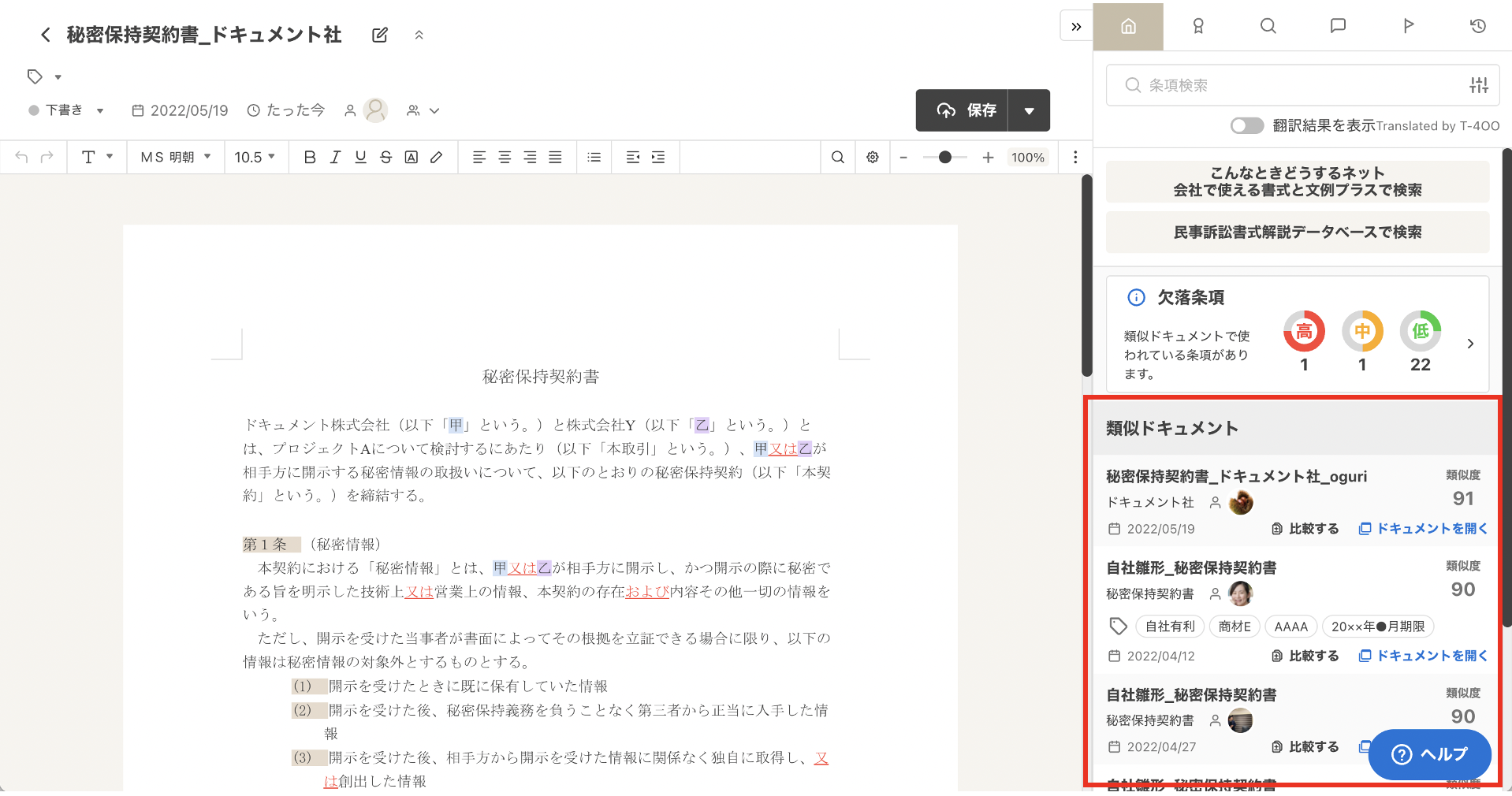
この中から比較したい文書名をクリックすると、編集中の文書と比較対象の文書とを横並びで比較できる画面が表示されます。
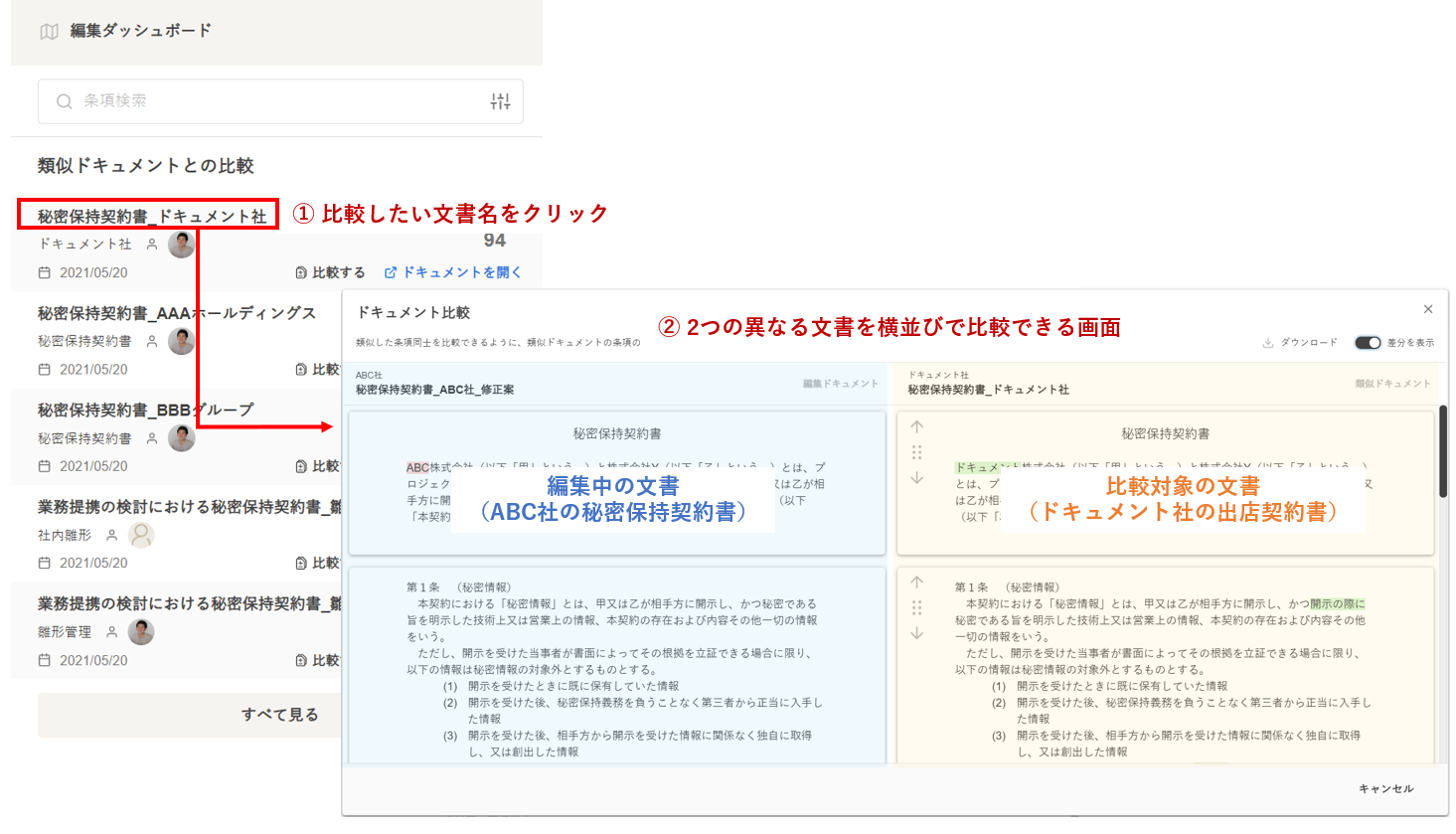
この際、類似した条項同士を比較できるように、類似ドキュメントは条項の順序が自動で入れ替えて表示されます。
右上の「差分を表示」ボタンをクリックすると、左右の文書でテキスト単位の差分がマークアップされます。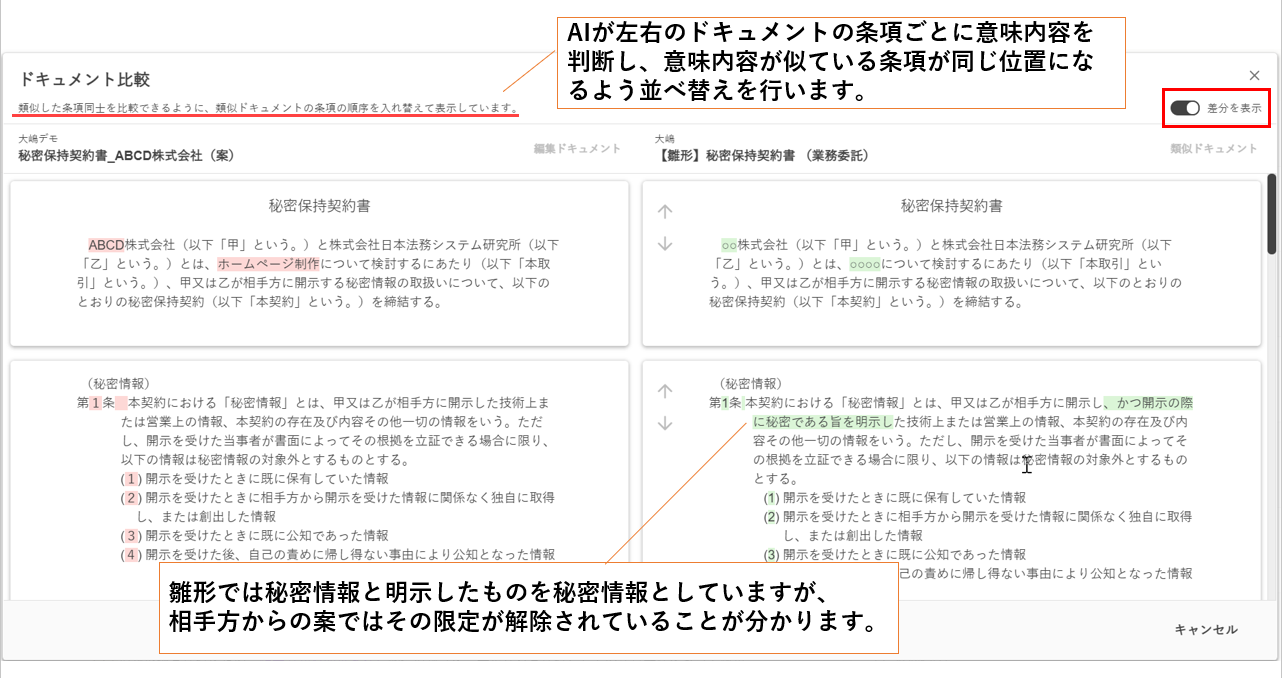
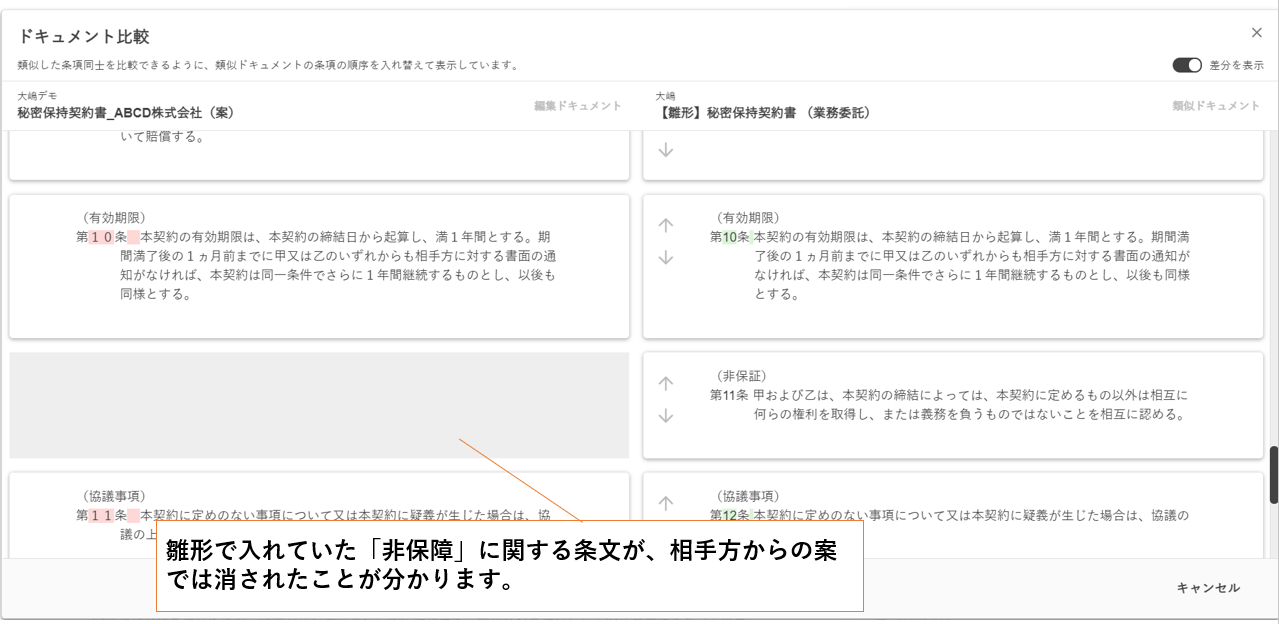
左右の文書間でマッチしない条項がある場合、一方がグレーのボックスになります。
なお、比較対象の方の文書の条項についている↑↓ボタンをクリックすることで、条項を任意の位置に移動させることができます。
操作方法はこちらの記事をご覧ください。
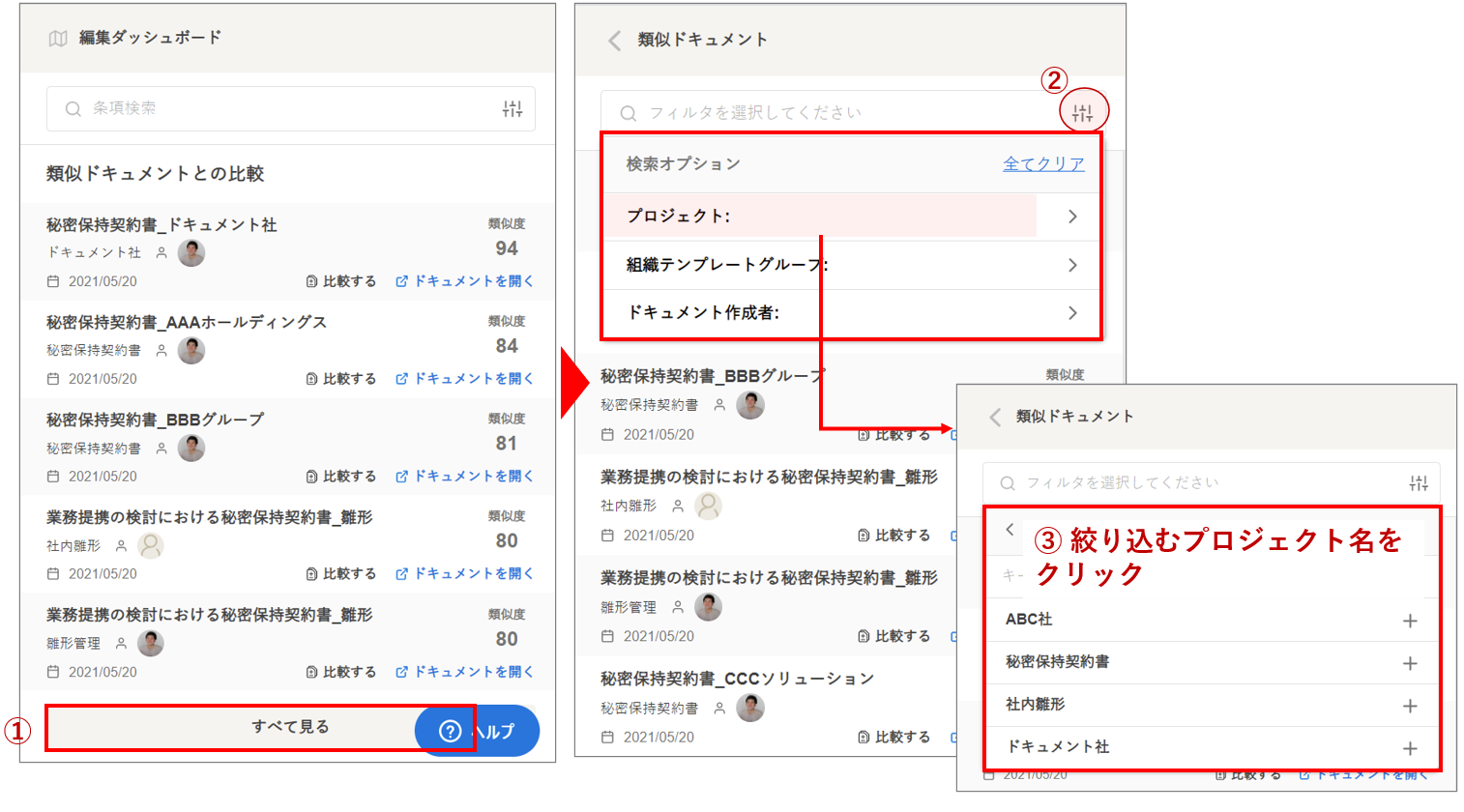
リストアップされた類似文書は、プロジェクト、組織テンプレートグループ、またはドキュメント作成者で絞り込みをかけることもできます。
例:プロジェクトでの絞り込み
①類似ドキュメントとの比較メニューで「すべて見る」をクリックします。
②「フィルタを選択してください」と表示されている検索バー上のアイコンクリックして、「プロジェクト」をクリックします。
③絞り込みたいプロジェクト名をクリックします(複数選択可)。
※LAWGUE Liteをご契約のお客様は、ファイルのアップロードができません。
この制限を解除するためには、アップグレードが必要になります。
【通常版LAWGUEへのアップグレードについて】
お問い合わせは下記リンク先よりお願いいたします。
WEBサービスお問合せ総合受付
https://www.daiichihoki.co.jp/dh_idchange/form/webidhenko.html
コメント
0件のコメント
サインインしてコメントを残してください。