
LAWGUEで任意のタグを設定いただける機能を実装しました!
契約年度や、雛形からの変更有無といったタグを登録でき、登録したタグをLAWGUE上のドキュメントごとに付与することができます。
タグでの検索もできますので、文書の本文には書かれていないけれども探したい切り口での検索が可能になり、より早く目的の文書を見つけ出すことができます!
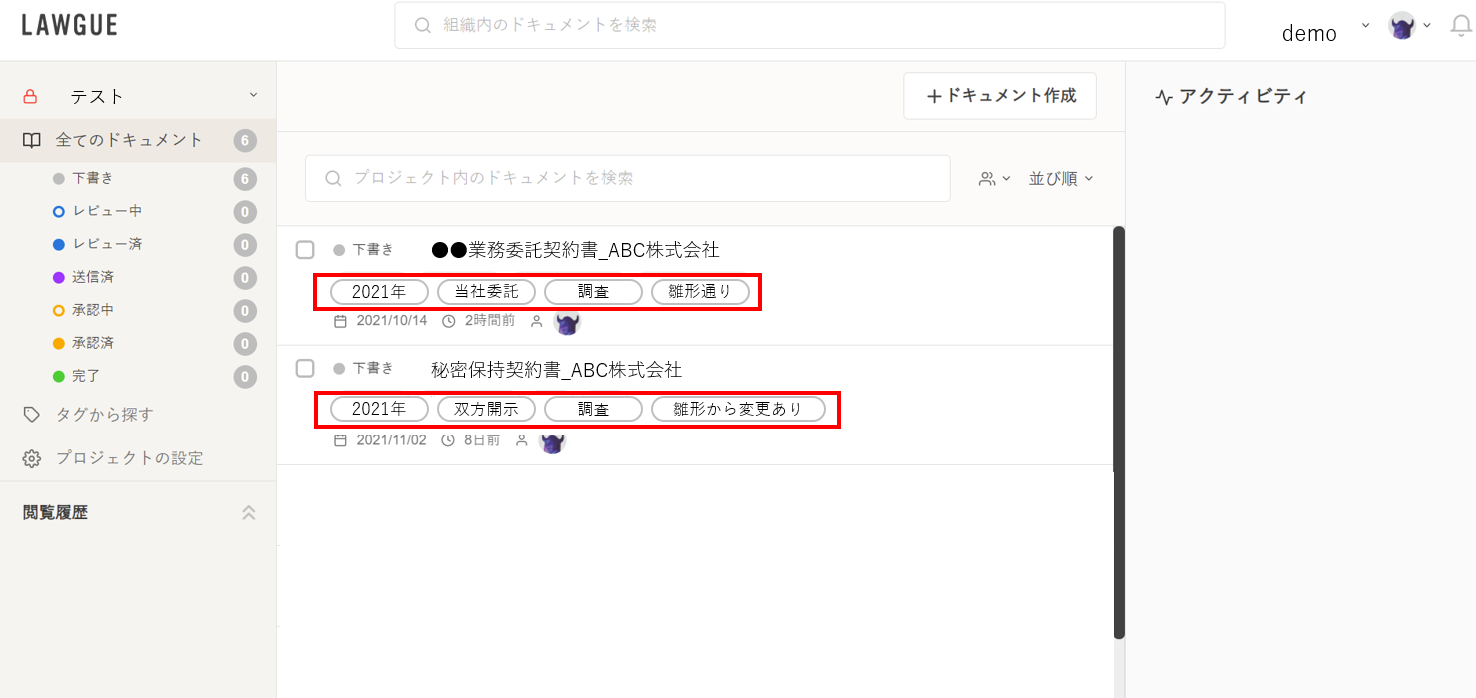
タグの見え方
プロジェクトを開いて、ドキュメント一覧画面上でタグを確認できます。
タグの設定方法
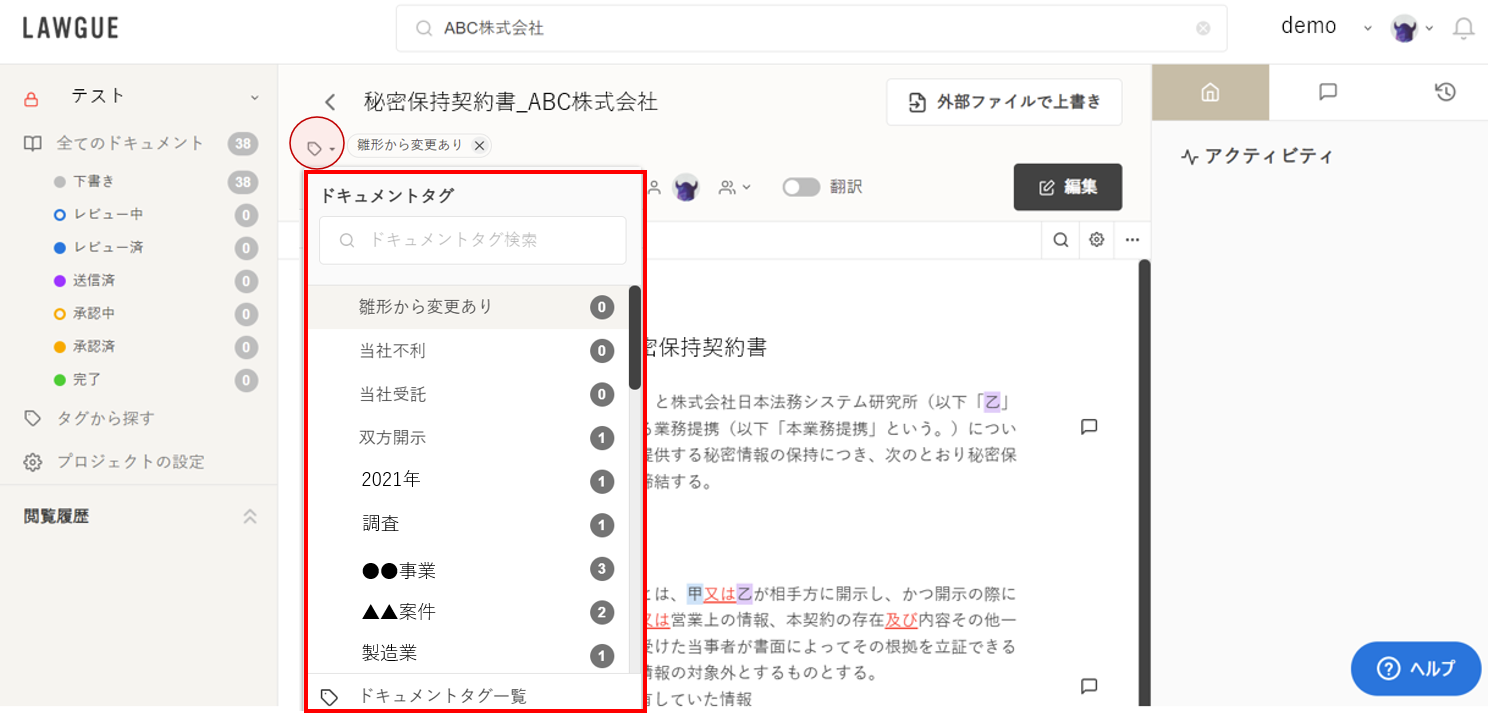
ドキュメントのプレビュー画面で、タグのアイコンをクリックします。
表示されたタグ一覧からお好きなタグをクリックすると、当該タグがドキュメントに付与されます。
なお、一つのドキュメントに付与できるタグは最大5個です。
タグの検索方法
①グローバル検索
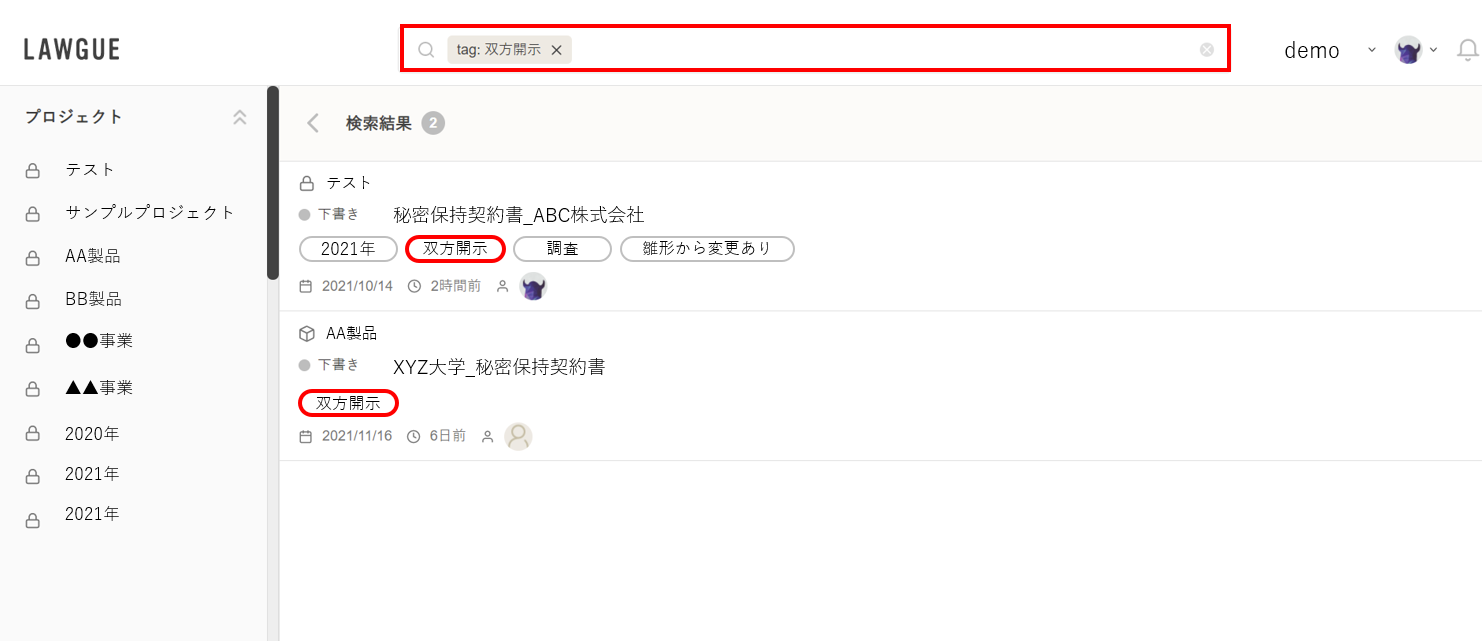
画面上部の検索窓をクリックして「タグ」のフィルタを選択します。
表示された一覧からタグを選択すると(複数選択可)、そのタグが付いているドキュメントが検索されます。
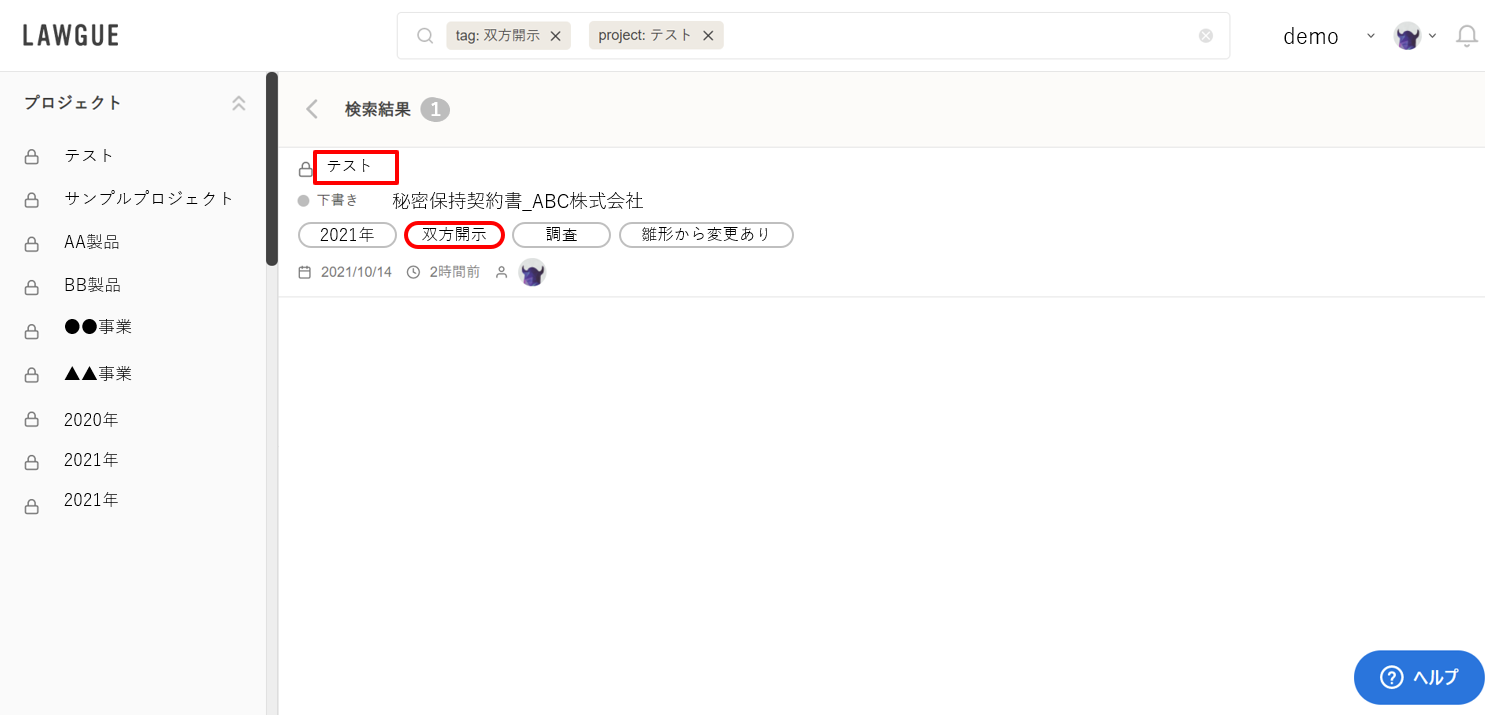
タグ+プロジェクトなど、異なるフィルタの組合せも可能です。
②条項検索時のフィルタ
条項のキーワード検索および類似条項検索の絞り込みフィルタ(検索オプション)に、タグが追加されました(下図は類似条項検索)。
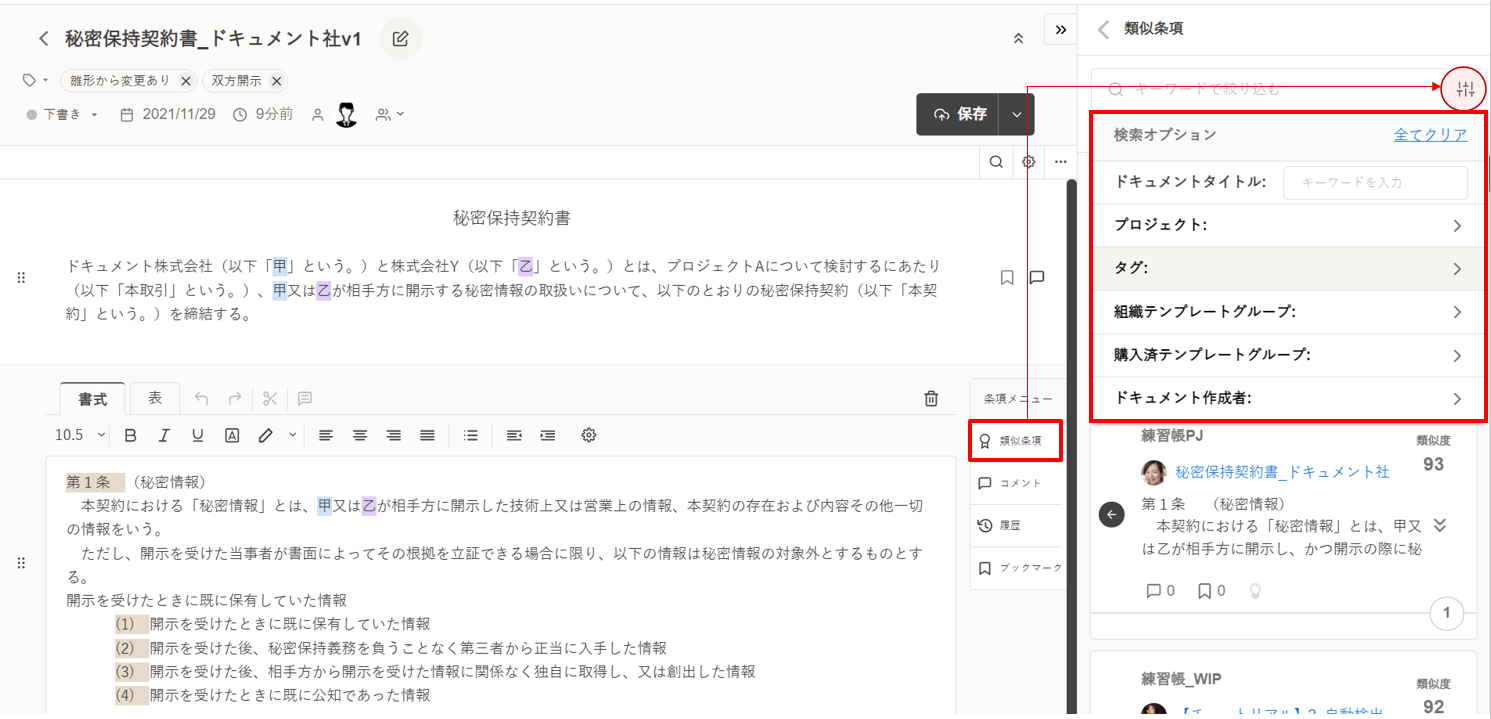
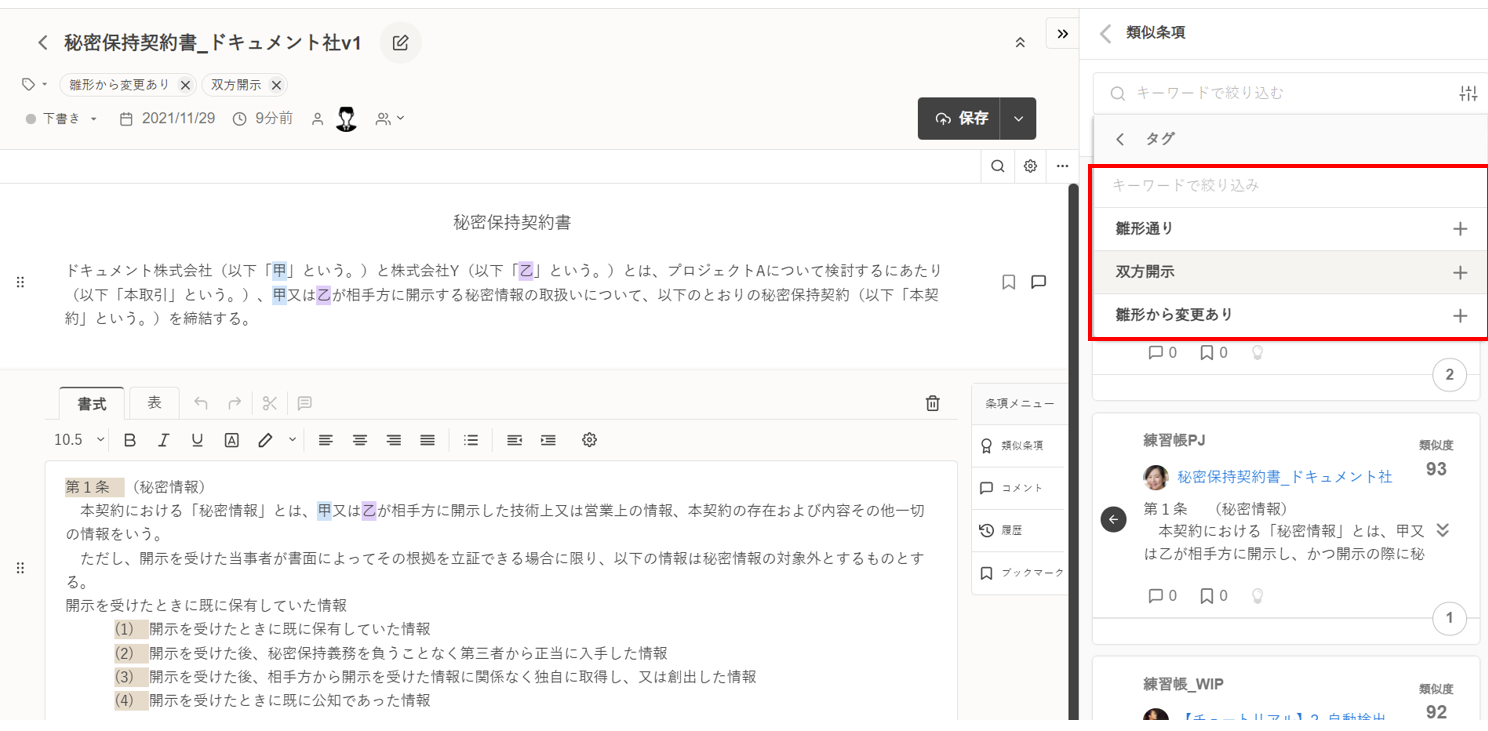
検索オプションから [タグ] をクリックして、絞り込みたいタグを選択(複数選択可)すると、指定したタグの付いたドキュメントに含まれる条項のみを表示させることができます。
③プロジェクト内の検索
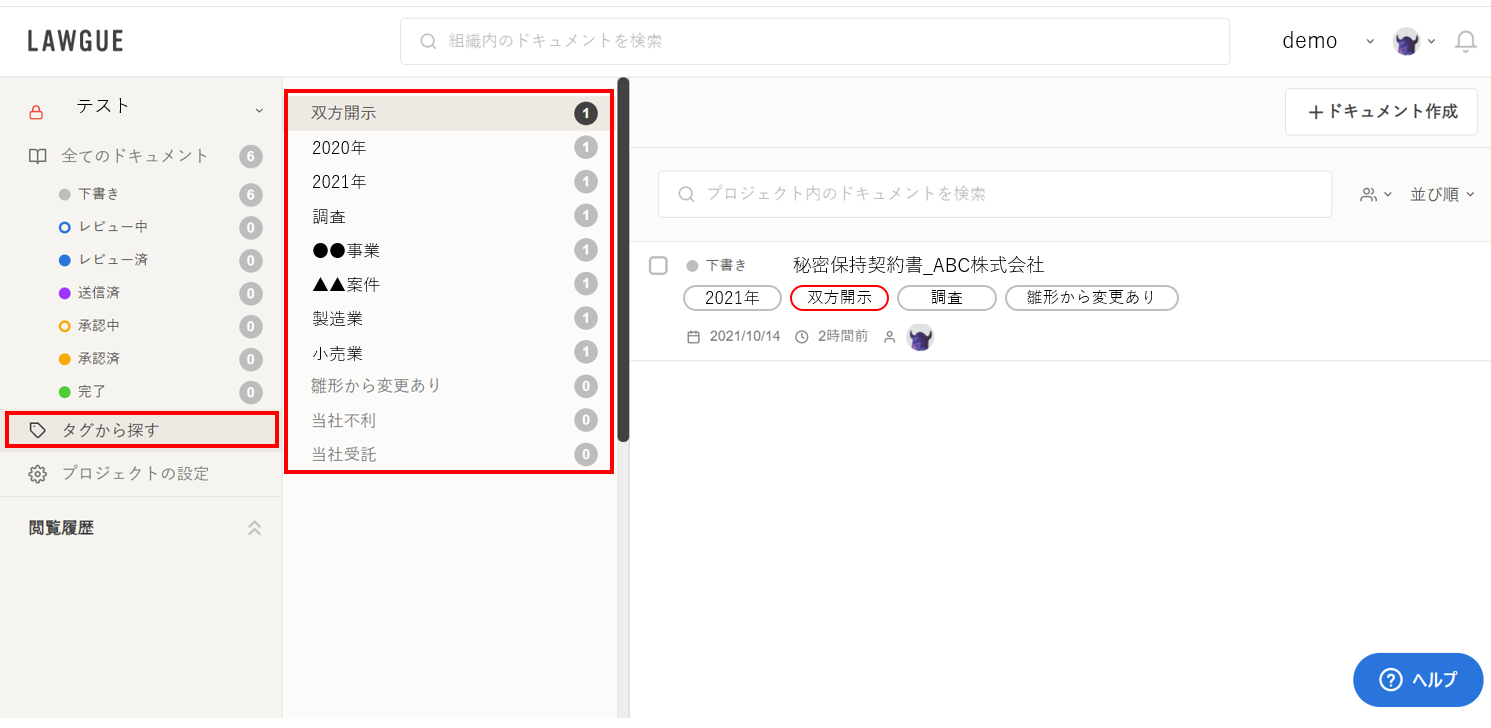
画面左側の [タグから探す] をクリックしてタグを選択すると、そのタグの付いた文書が表示されます。
タグの登録方法
画面上部の組織名をクリックして、[組織設定] > [ドキュメントタグ] をクリックします。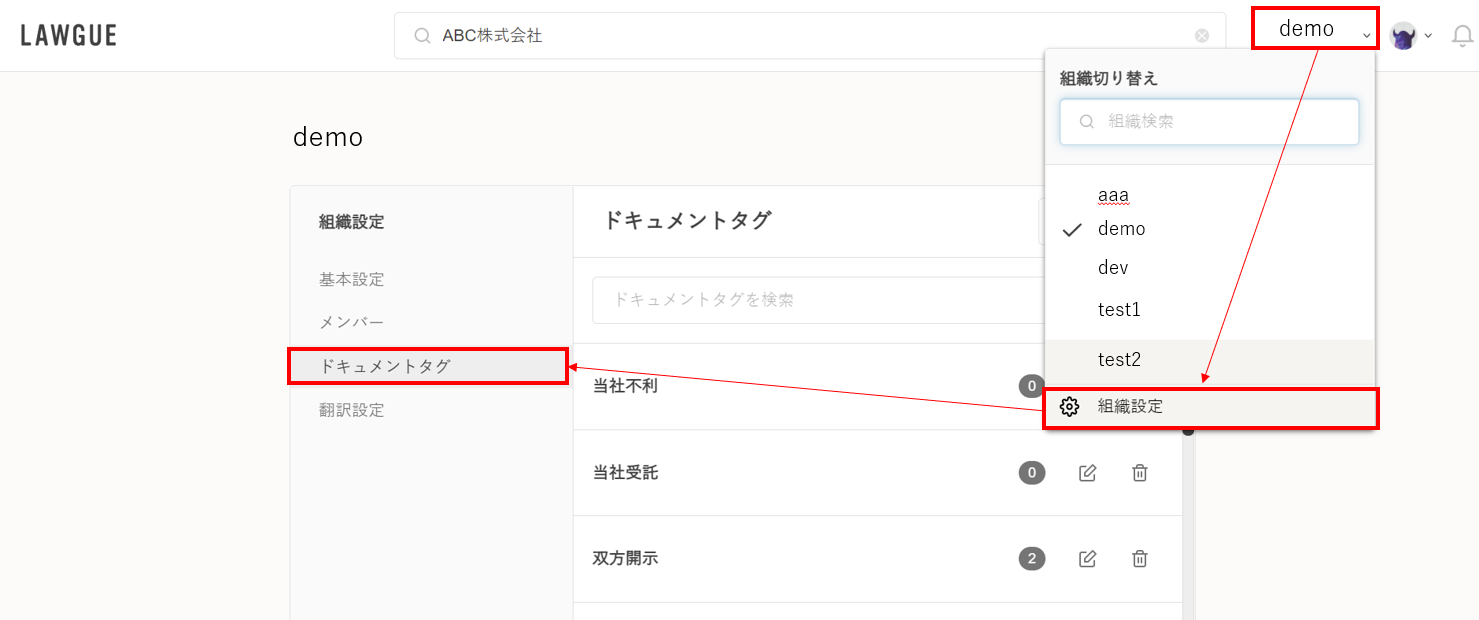
[新規作成] ボタンをクリックすると、新たにタグを追加できます(タグの上限は1組織当たり300個)。
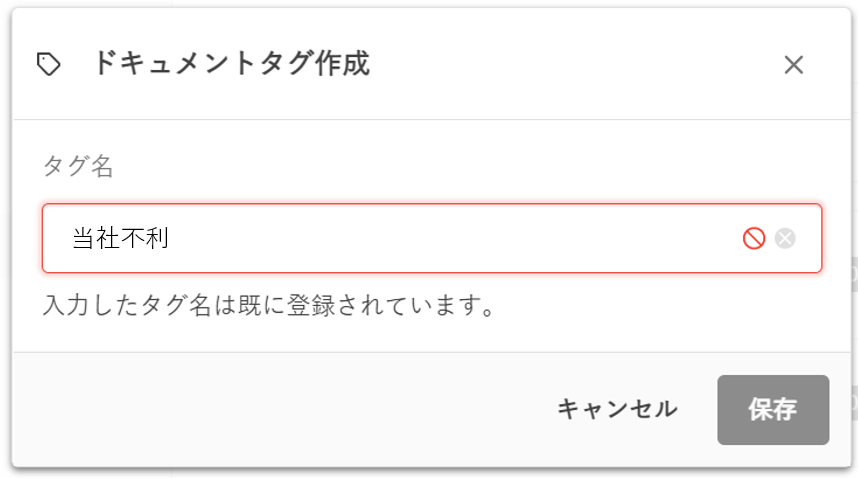
既に登録済みのタグと同一のタグは登録できません。また文字数は最大20文字です。
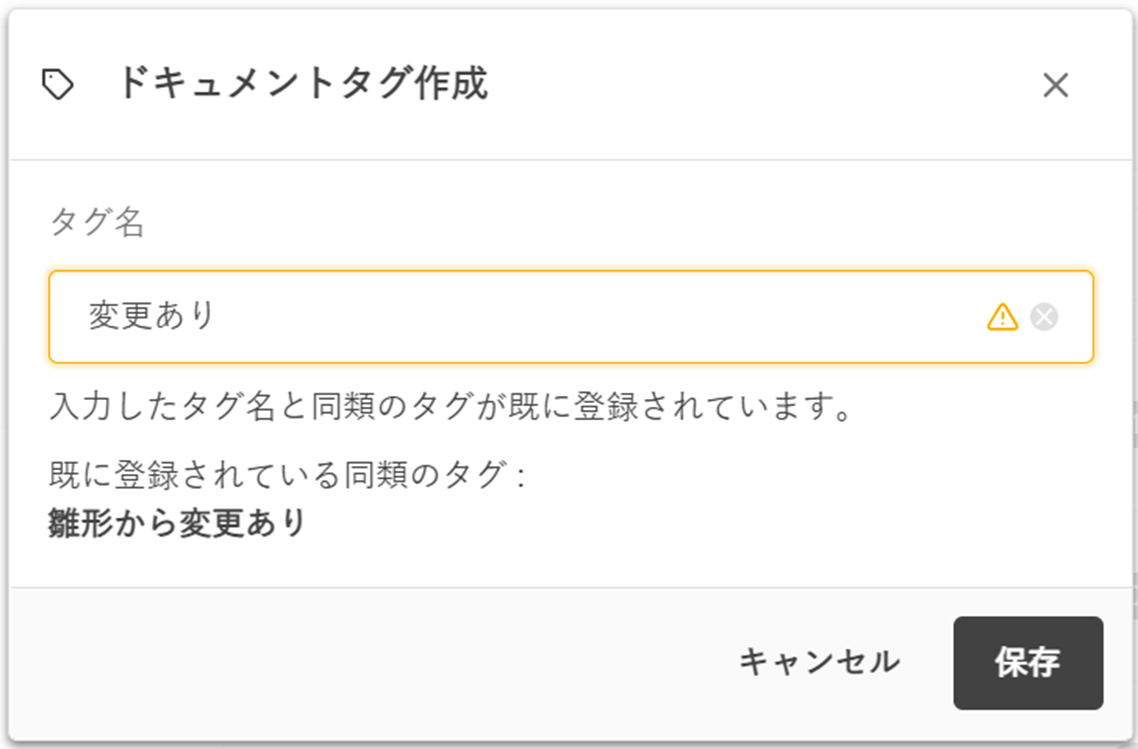
また、既に登録済みのタグに似たタグ(一部の文言が同じなど)は警告が出ますので、タグの揺らぎを防げます。
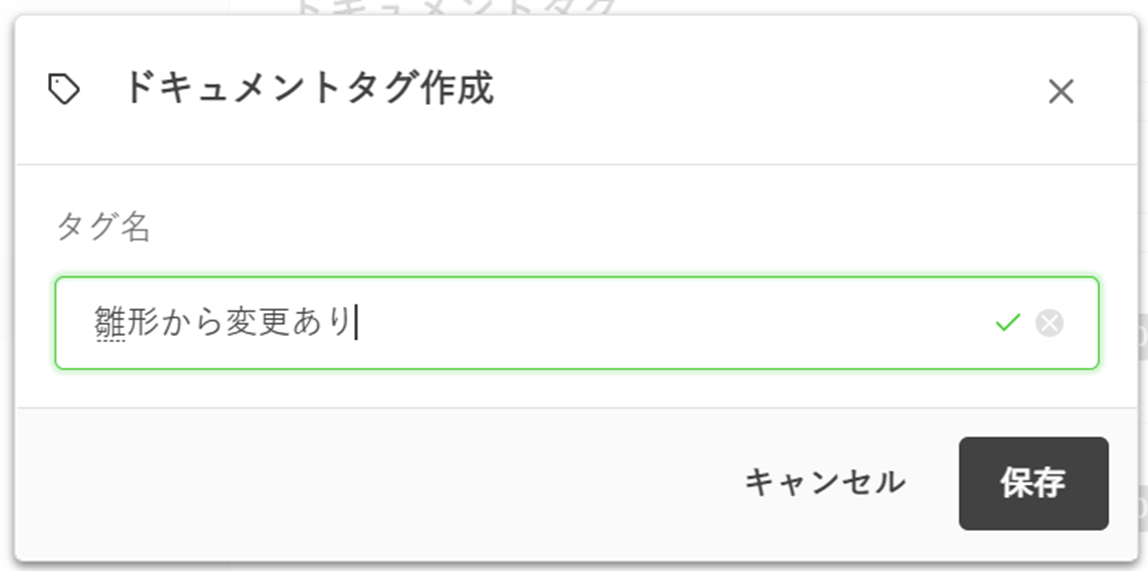
タグ名が緑色になれば、[保存]ボタンをクリックして正常に登録できます。
以上が11/29リリースのタグ機能の概要です。
今後、プロジェクトの作成単位とタグの活用方法に関するご提案も順次公開してまいりますのでご期待ください!
コメント
2件のコメント
この機能を首を長くして待っておりました!
色々試して使い方を探ってみます。
ありがとうございます!
お試しいただき是非フィードバックも頂戴できれば幸いです。
弊社からも使用方法のTipsなどご提案させていただきたく考えております。
サインインしてコメントを残してください。