
変更履歴付きのWordファイルをLAWGUEにアップロードする際、デフォルトで変更履歴が反映されるようになりました!
これまでのアップロード手順(Wordの変更履歴をLAWGUEに反映させる場合):
① プロジェクト画面で [+ドキュメント作成] ボタンをクリック
② 「変更提案を承認して取り込む」のチェックボックスをクリック(チェックを外す)
※詳細はこちらをご参照ください。
アップデート後のアップロード手順(Wordの変更履歴をLAWGUEに反映させる場合):
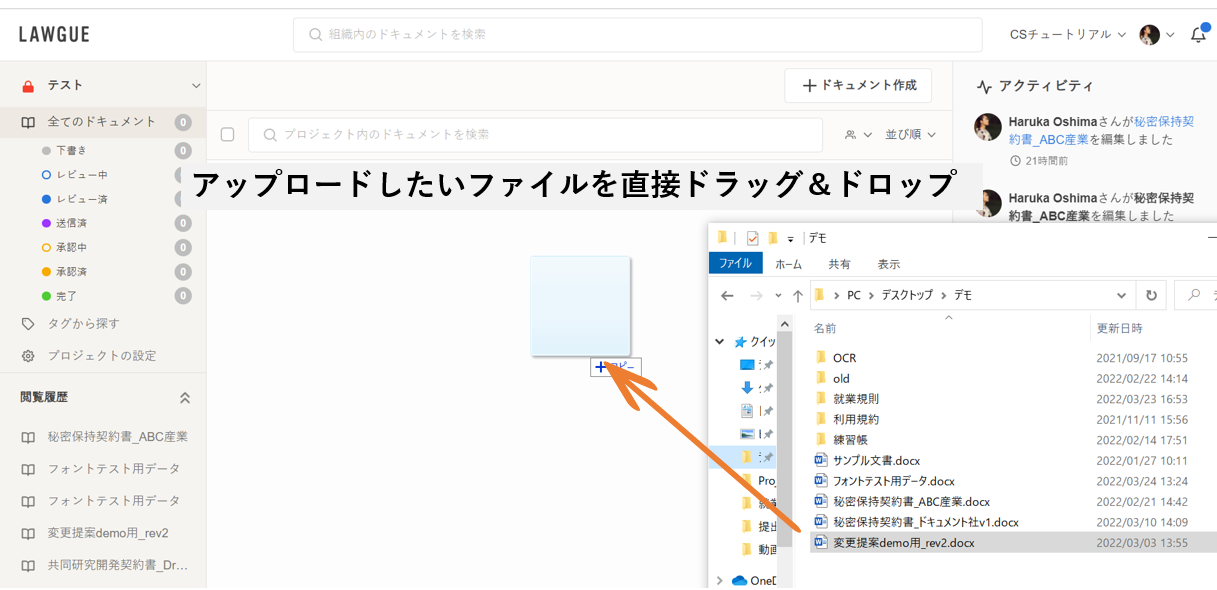
変更履歴が反映されるのがデフォルトになりますので、プロジェクト画面に直接ドラッグ&ドロップするだけでOK!
Wordの変更履歴を表示させずにアップロードする手順(変更後の文言だけ反映):
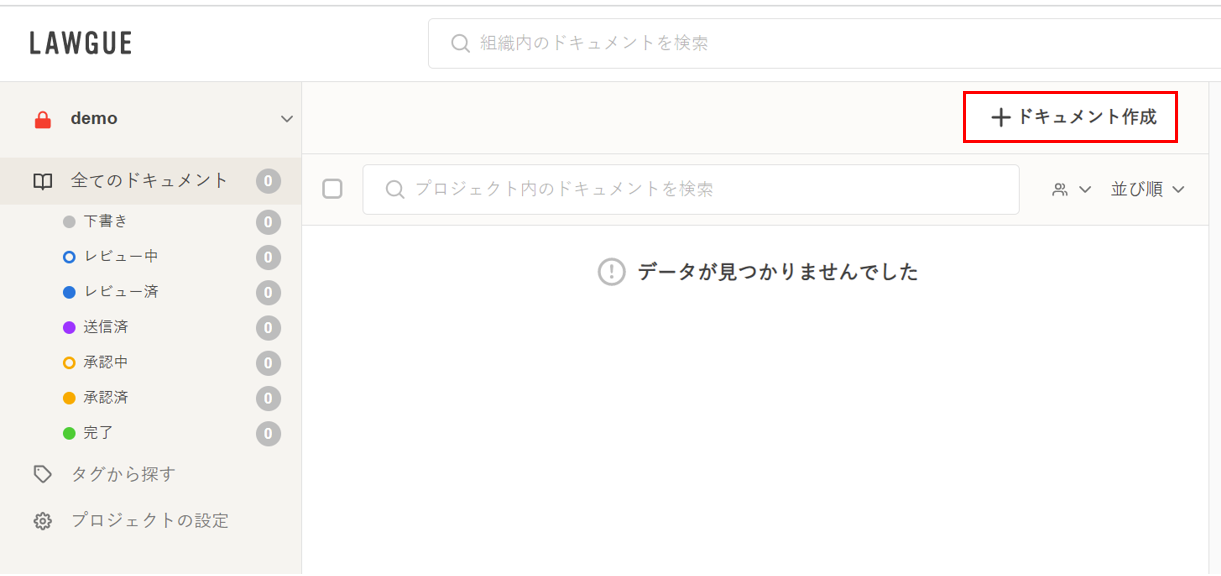
プロジェクト画面で [+ドキュメント作成] ボタンをクリックします。
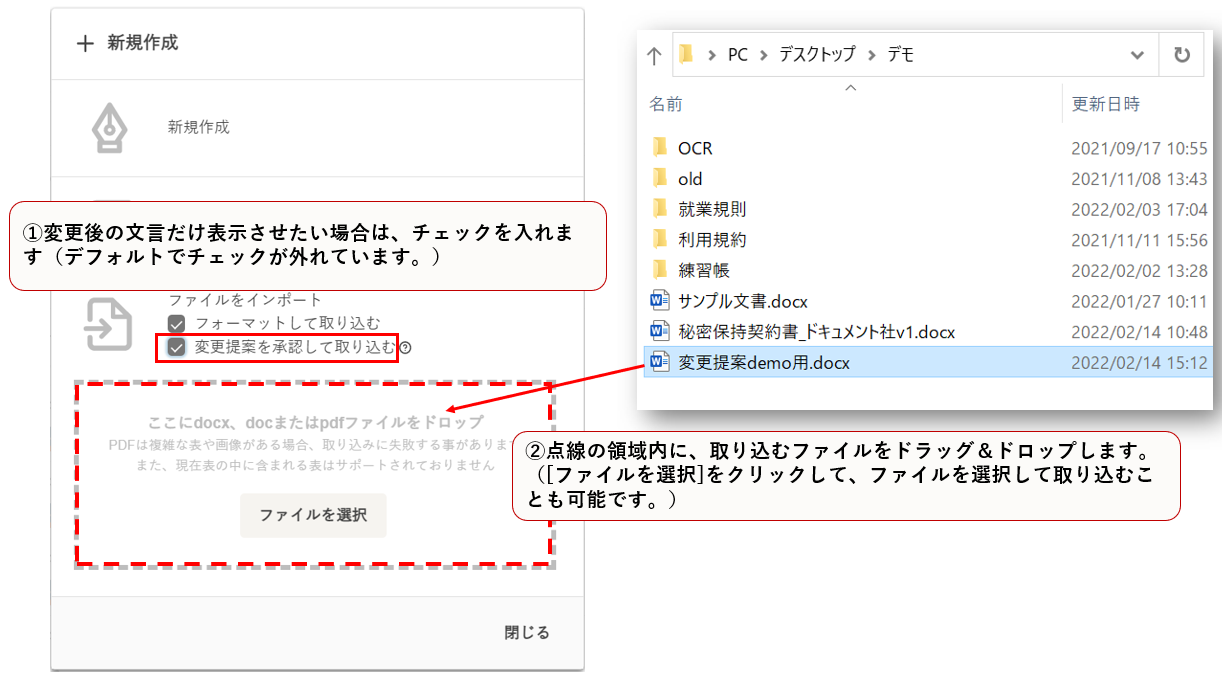
「変更提案を承認して取り込む」のチェックボックスをクリックします(チェックを入れる)。
点線の領域内に、アップロードしたいファイルをドラッグ&ドロップします。
なお、今回のアップデートでは、アップロード時のみ手順が変更となります。
ダウンロードはこれまで同様、変更履歴が反映されないのがデフォルトですので、ご注意ください。
※ダウンロードの手順については、こちらの記事をご参照ください。
コメント
0件のコメント
サインインしてコメントを残してください。