
LAWGUEには条項ごとにコメントを付与する機能がありますが、本日、指定した範囲に対してコメントを付与できる機能がリリースされました。範囲指定コメントには返信を付けることもでき、Wordにもそのままダウンロードされます。
操作方法
範囲指定コメントは、通常の条項コメント同様、プレビュー画面および編集画面から行うことができます。
プレビュー画面でのやり方
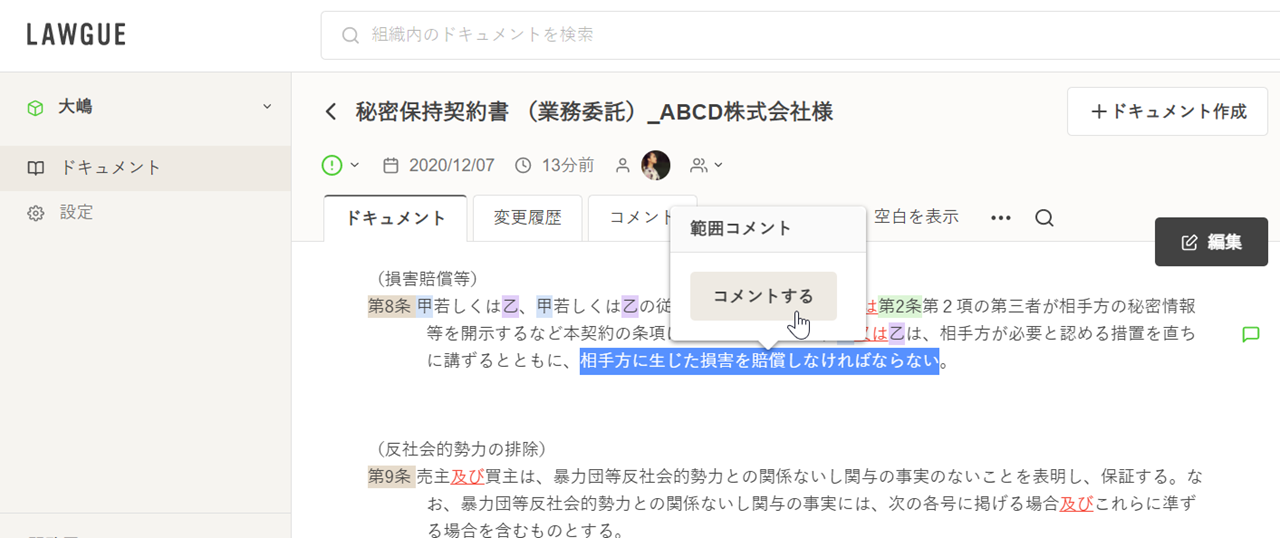
プレビュー画面上で、コメントを付けたい範囲をクリックして選択します。青く表示された選択範囲上にマウスオーバーすると、範囲コメントのポップアップが表示されますので、ポップアップ内の「コメントする」をクリックします。
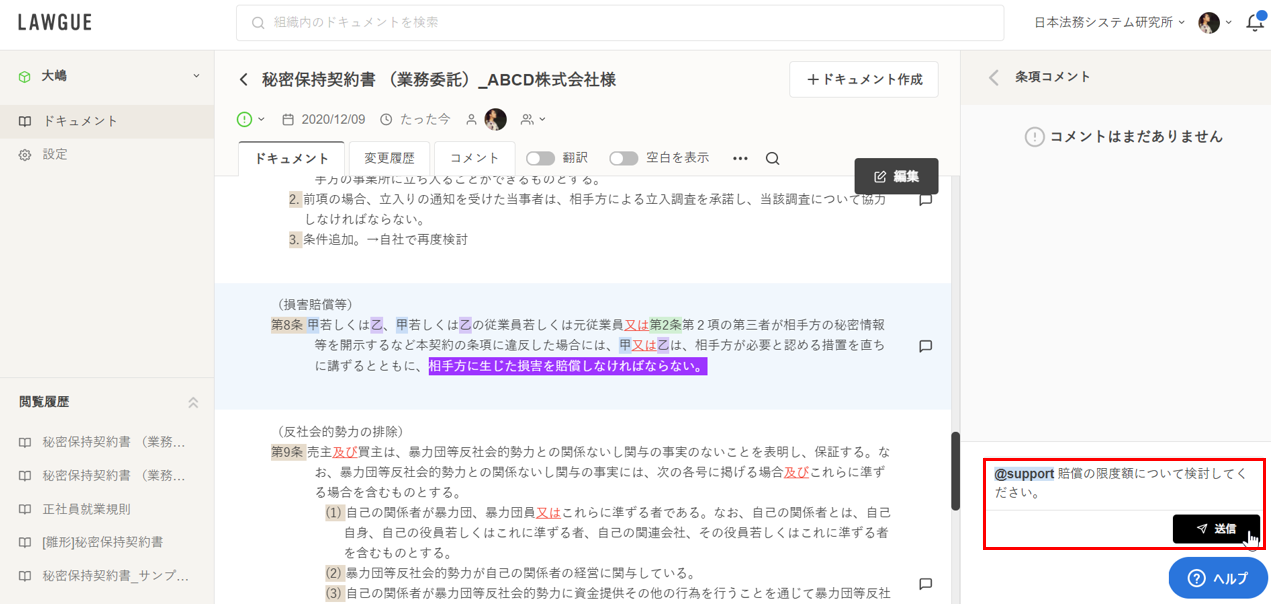
「コメントする」をクリックすると、選択した範囲が紫色でハイライトされ、右ペインに条項コメントが表示されます。条項コメントの下部にコメントを入力し「送信」をクリックします。
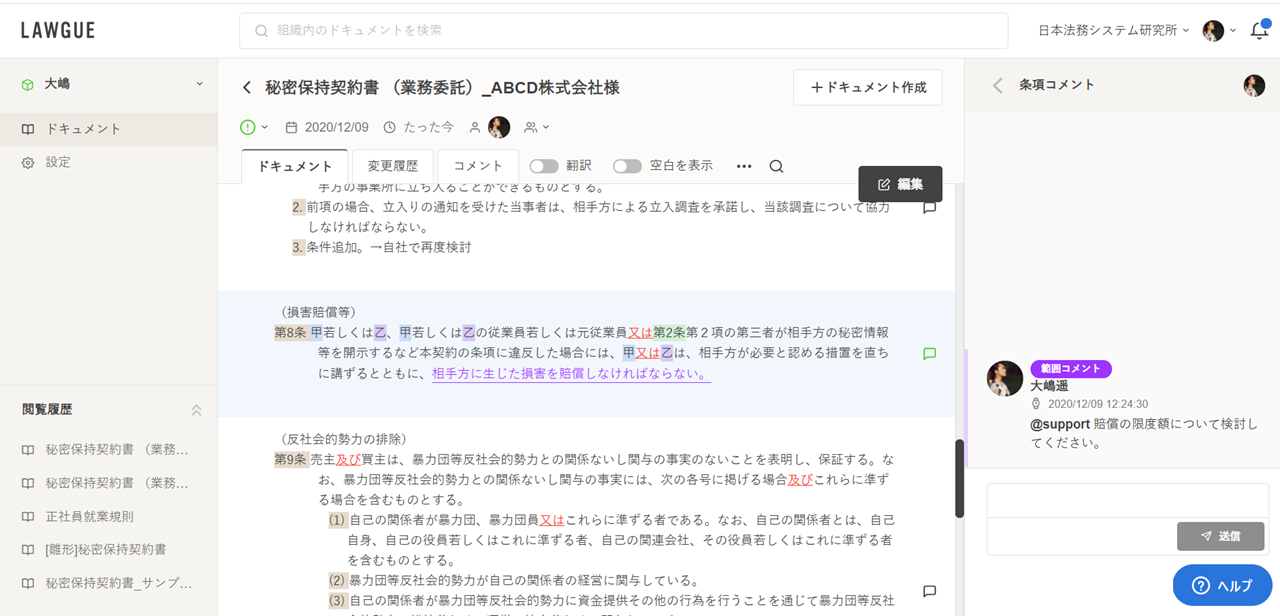
コメントを送信すると、左側のドキュメント本文の文字色が紫色になり、送信したコメントと紐づきます。範囲指定したコメントには「範囲コメント」という紫のタグが付きます。
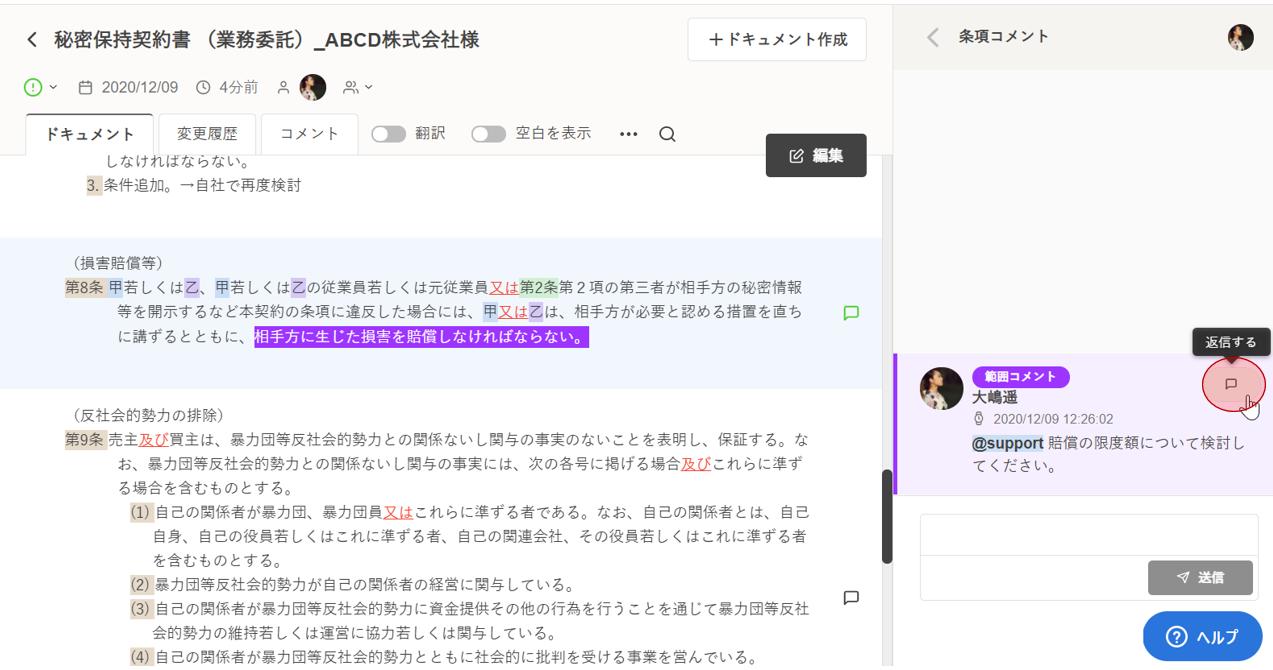
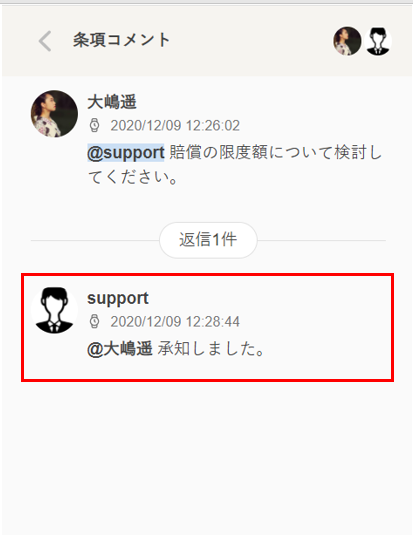
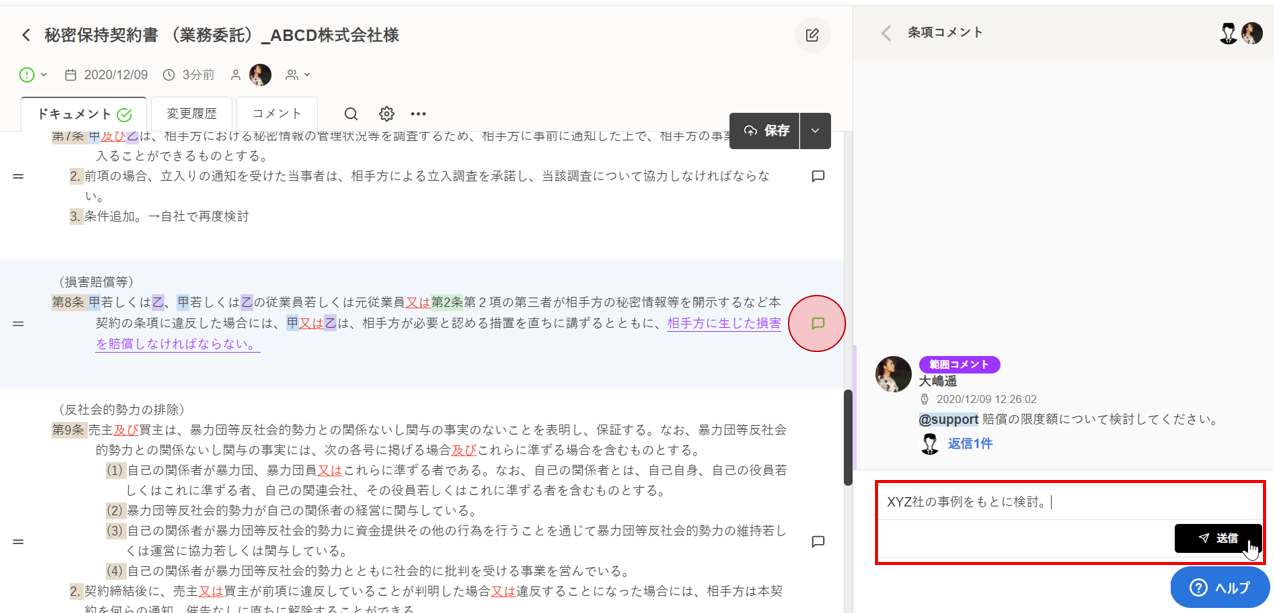
範囲コメントには返信機能があります。右ペインの範囲コメント上にカーソルを置き、表示された「返信する」をクリックします。
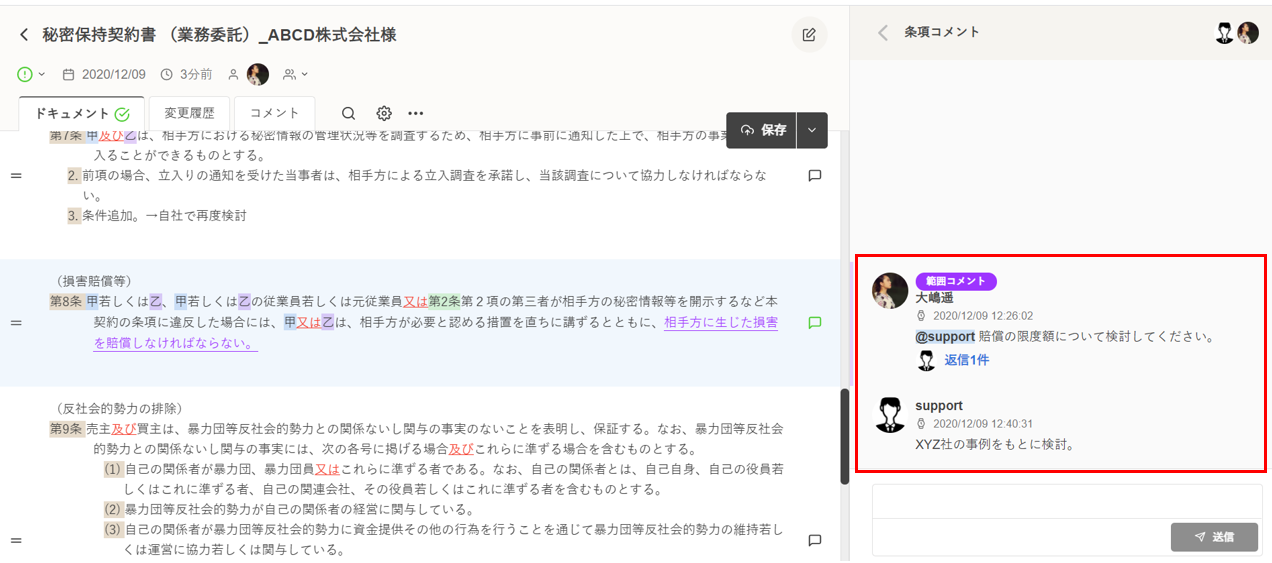
右ペイン下部のテキスト入力ボックスに返信内容を入力して「送信」をクリックします。
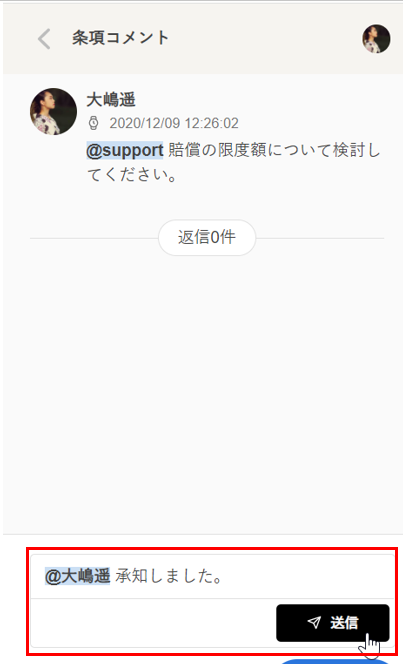
最初の範囲コメントに対する返信として紐づけることができます。
編集画面でのやり方
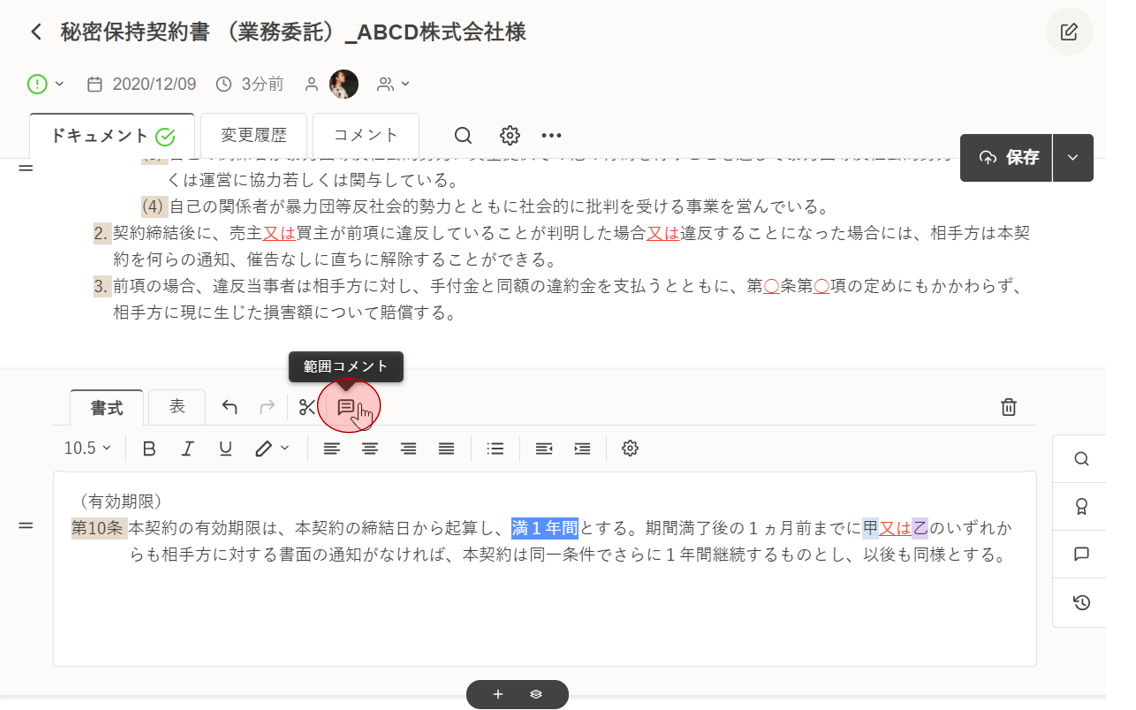
編集画面を開き、コメントを付与したい条項をクリックしてエディタを開きます。コメントを付けたいたい範囲をクリックして選択し、エディタ上部の「範囲コメント」ボタンをクリックします。
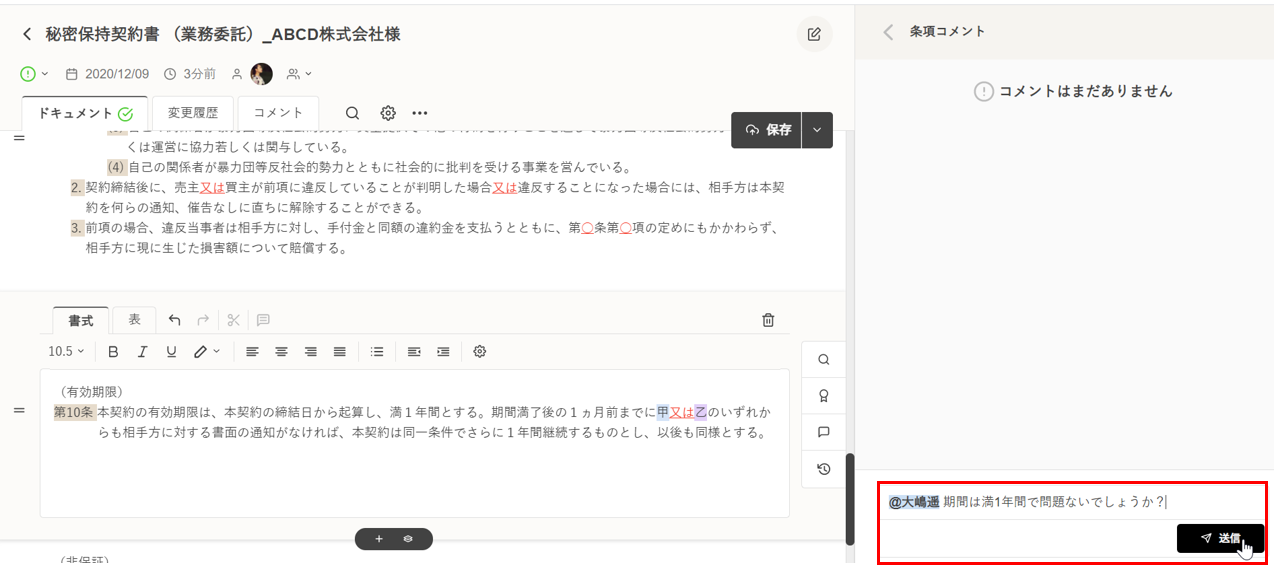
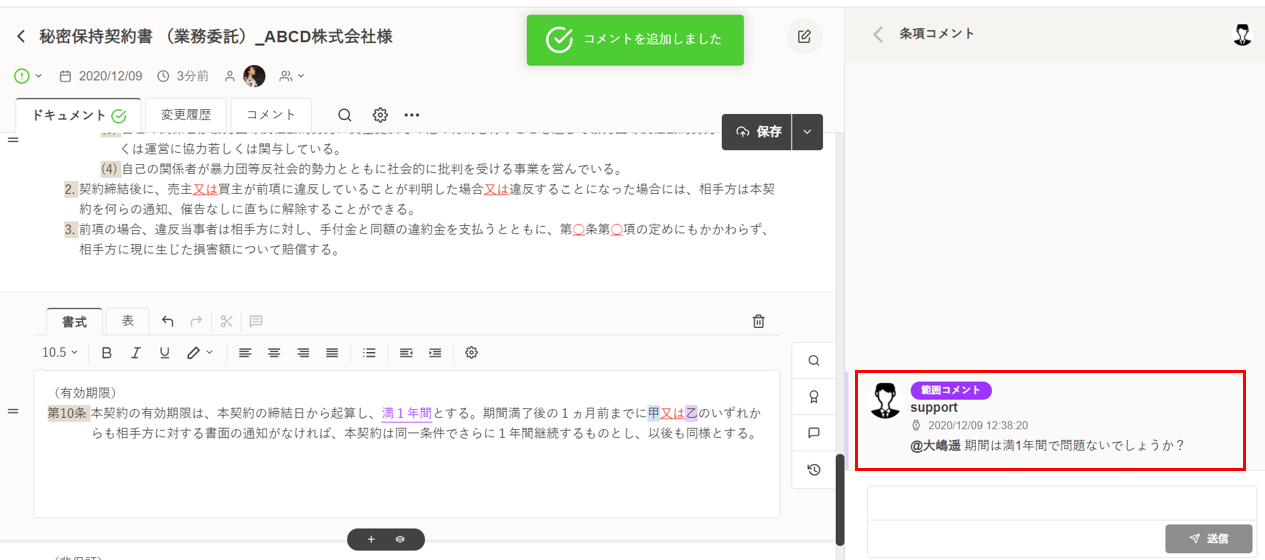
右ペインに条項コメントが表示されますので、下部の入力ボックスにコメントを入力し「送信」をクリックします。
コメントを送信すると、左側のドキュメント本文の文字色が紫色になり、送信したコメントと紐づきます。範囲指定したコメントには「範囲コメント」という紫のタグが付きます。
なお、既存の条項コメントもこれまで通りお使いいただくことができます。プレビュー画面または編集画面のエディタ上で「コメント」アイコンをクリックすると、条項全体に対してコメントを付与することができます。
条項コメントと範囲コメントとは区別して保存されます。
Wordファイルへのダウンロード
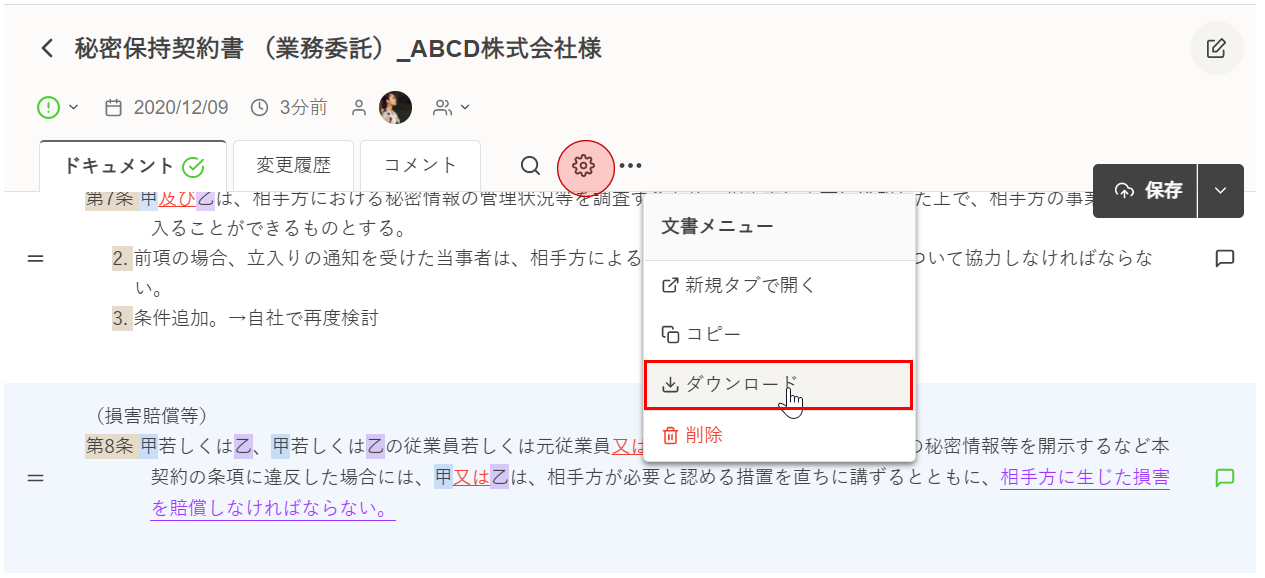
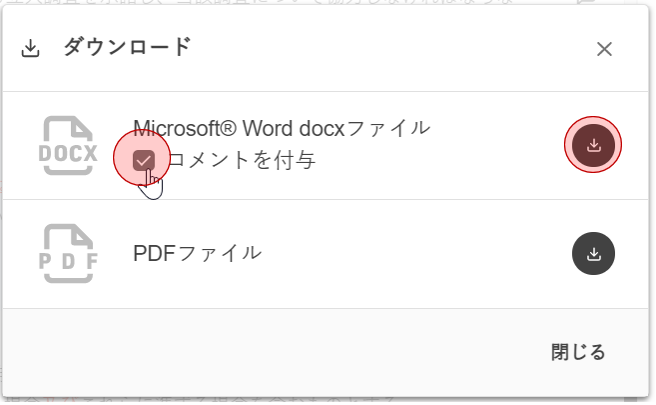
従来の条項コメント同様、範囲コメントもWordファイルへダウンロードすることができます。プレビュー画面または編集画面上部の三点リーダをクリックして「文書メニュー」からダウンロードを選択します。
ダウンロードの形式を選択するダイアログが表示されますので、「Microsoft Word docxファイル」のコメントを付与のチェックボックスをオンにして、右側のダウンロードアイコンをクリックします。
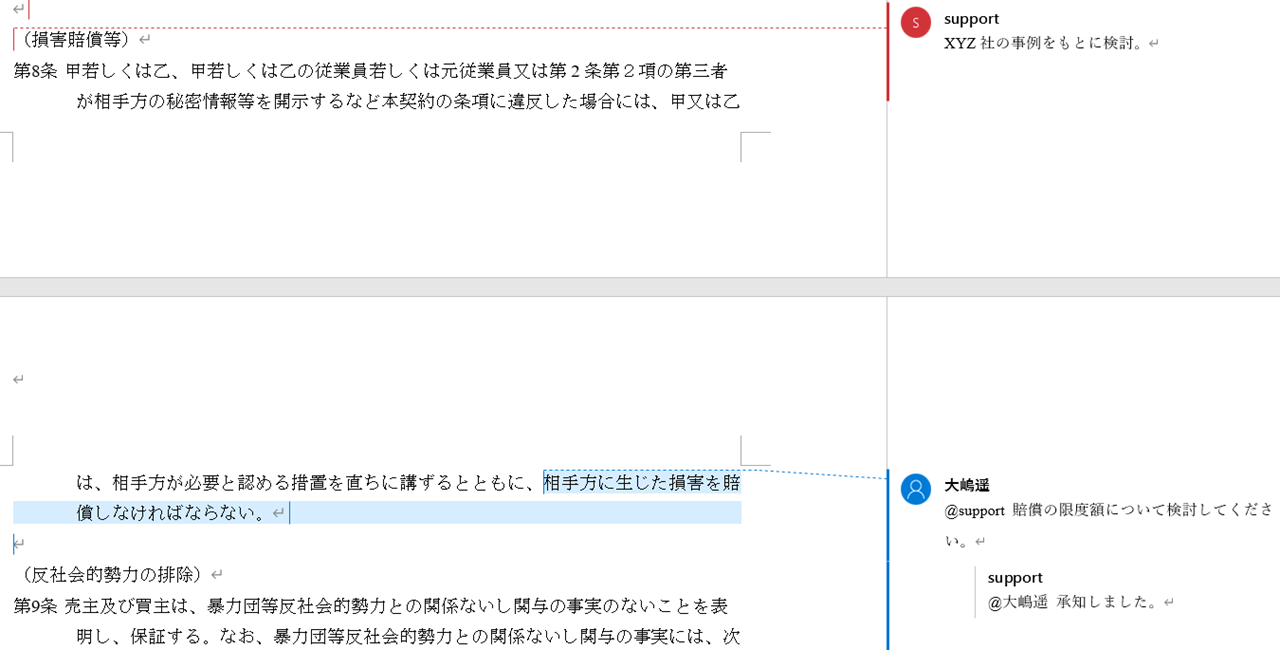
生成されたWordファイルを開くと、条項コメントは従来通り条文のタイトルに紐づく形でコメントが付与され、範囲コメントは指定した範囲にコメントが付与されます。
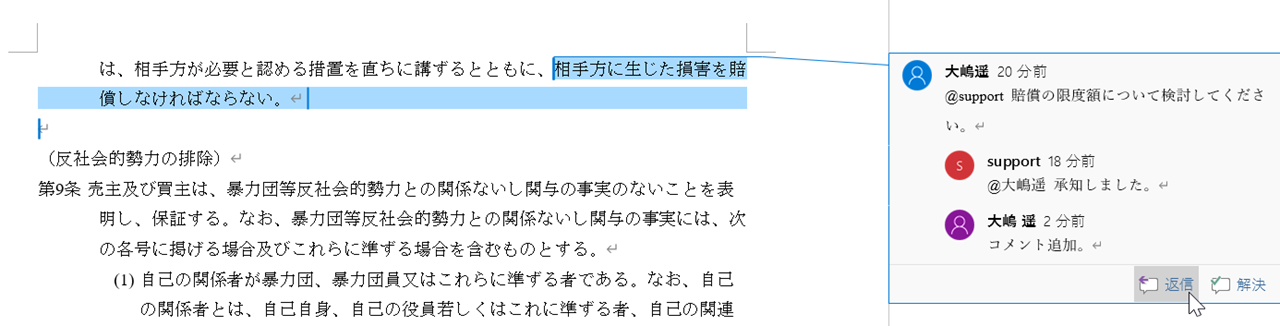
ダウンロードしたWordファイル上で「返信」を付与することも可能です。
以上、範囲コメント機能の使い方をご紹介いたしました。大変多くのユーザー様よりご要望をお寄せいただいていた機能ですので、是非ご活用ください。
なお、Word上のコメントをLAWGUEに取り込める機能、ならびにWordダウンロード時のコメント出力選択機能も年内にリリース予定です。
コメント
0件のコメント
サインインしてコメントを残してください。