
LAWGUEでは1つのドキュメントファイル内のインデントを、条番号や項番号等の階層別に設定することが出来ます。編集画面上部の歯車のアイコン(ドキュメント設定)から設定する従前の機能に加えて、「行設定」のアイコンからもインデント幅および字下げ設定ができるようになりました!
編集作業中、インデントのどこか一か所を修正しさえすれば、当該ドキュメント全体に渡って即座に反映されますので、編集作業をよりスムーズに行っていただけるようになりました。
操作方法
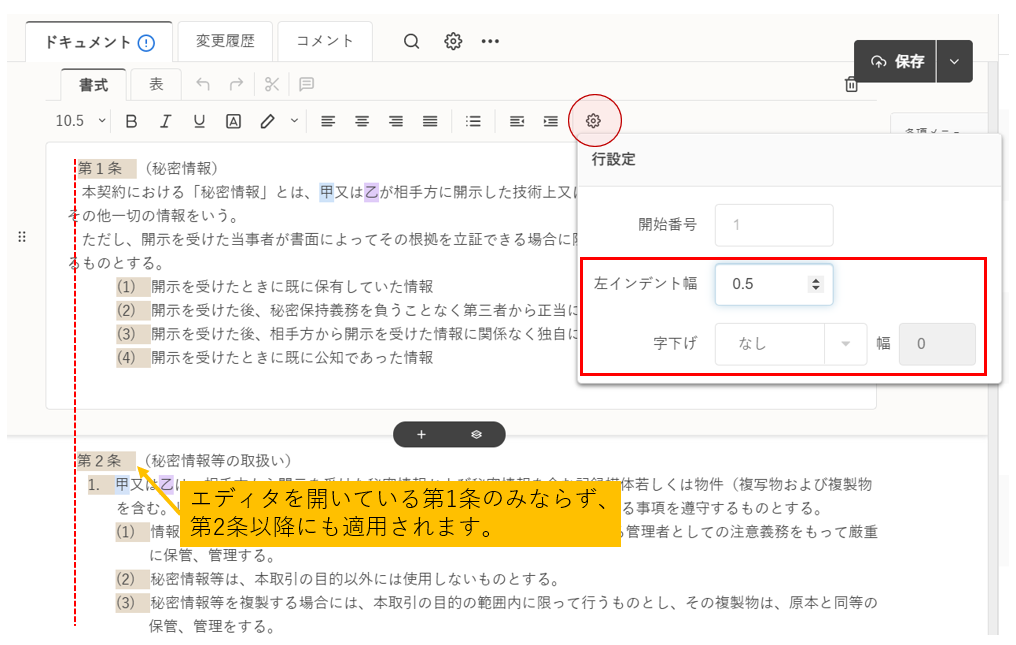
編集したい条項をクリックしてエディタを開きます。条番号や項番号の行で任意の位置にカーソルを置いた状態で、エディタ内の「行設定」(歯車のアイコン)をクリックし、左インデント幅および字下げを設定します。下図では第1条でエディタを開いていますが、行設定を行うと、第2条以降も条番号の階層は左インデント幅が0.5に設定されます。
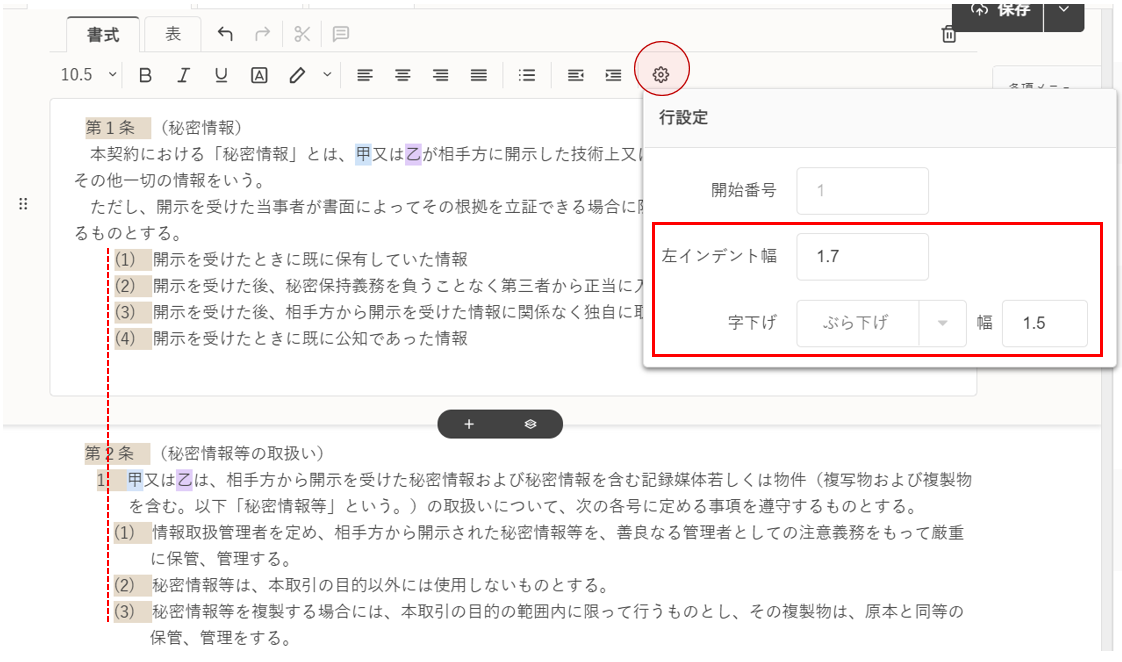
1., 2., ...や、(1), (2), ...などの行にカーソルを合わせれば、これらの階層も同様に一括設定されます。
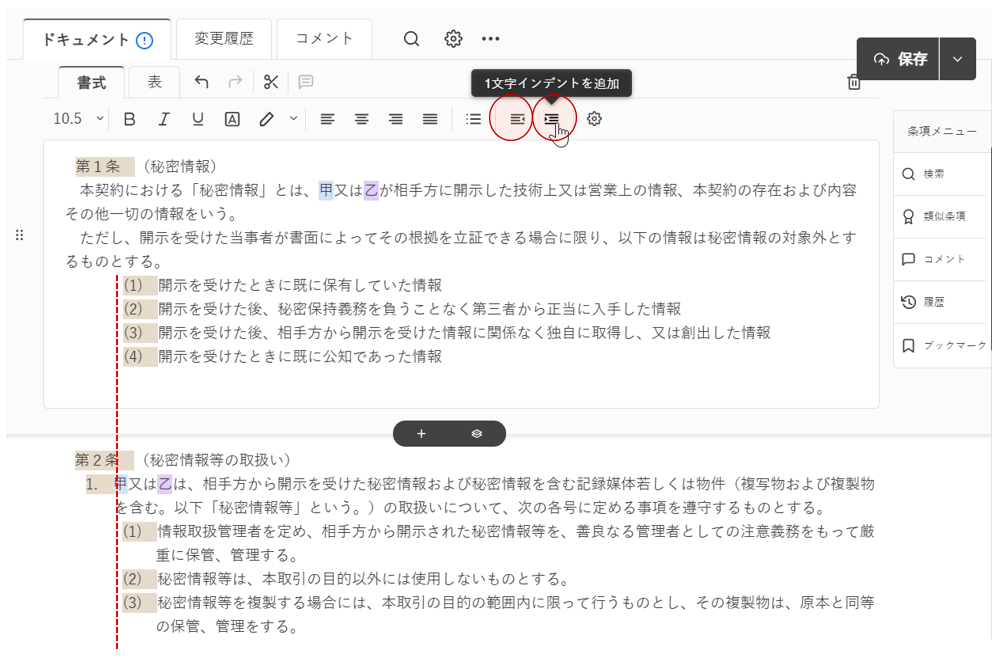
「行設定」同様、「1文字インデントを追加/削除する」ボタンをクリックした場合も反映されます。
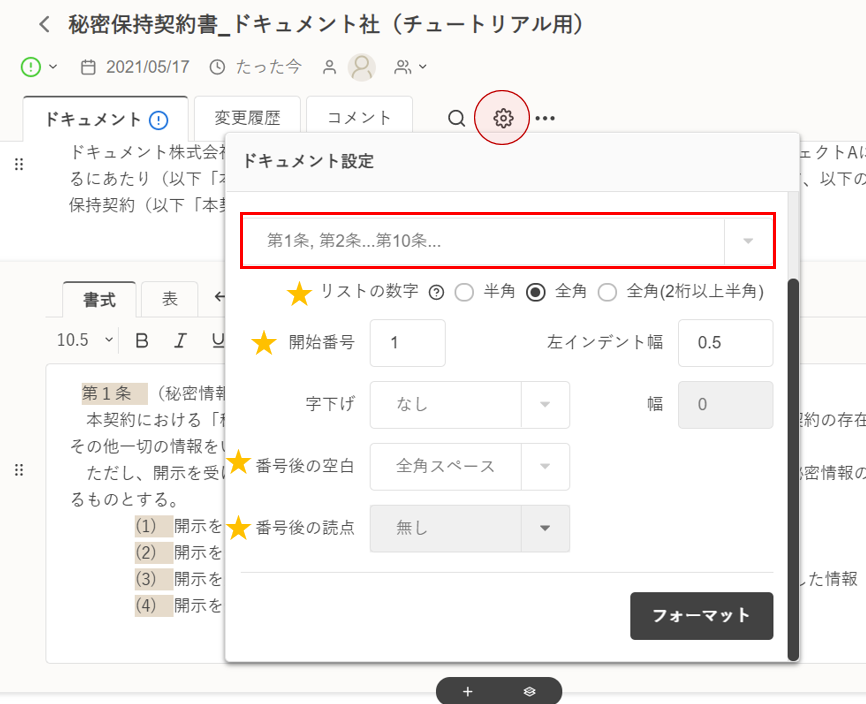
なお、「ドキュメント設定」(編集画面上部の歯車のアイコン)も、従前通りお使いいただけます。こちらでは、リストの数字の全半角切替、開始番号設定、番号後の空白設定、および番号後のピリオド有無の選択といった細かい設定が可能です。(行設定で一括設定できるのは、左インデントおよび字下げ設定のみです。)
編集作業をしながらのインデント設定を、より直感的に、スムーズに行っていただけるようになりました。是非体感してみてください!
コメント
0件のコメント
サインインしてコメントを残してください。